Cara Memperbaiki Komputer Gagal Booting Tanpa Install Ulang
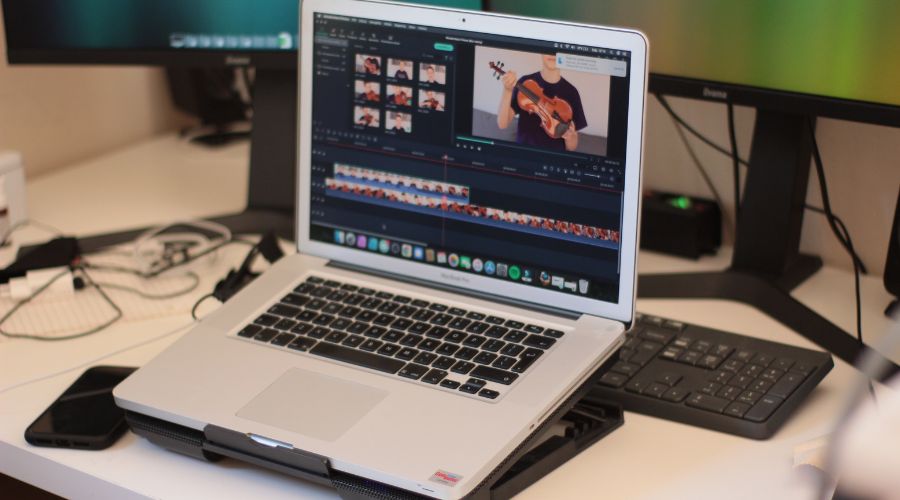
Masalah komputer gagal booting sering bikin panik, apalagi kalau ada data penting di dalamnya. Banyak orang langsung memilih install ulang, padahal sebenarnya ada banyak cara memperbaiki komputer yang tidak bisa masuk Windows tanpa harus menghapus data.
Artikel ini akan membahas secara lengkap, mendalam, dan praktis bagaimana cara mengatasi komputer gagal booting, mulai dari penyebab hingga solusi terbaik yang bisa kamu lakukan sendiri di rumah.
Apa Itu Gagal Booting?
Booting adalah proses saat komputer menyalakan sistem operasi seperti Windows. Jika proses ini gagal, maka komputer tidak bisa masuk ke desktop.
Gagal booting bisa disebabkan oleh berbagai hal, mulai dari kerusakan ringan hingga masalah serius pada sistem atau hardware.
Gejala Komputer Gagal Booting :
- Muncul tulisan No Bootable Device
- Komputer berhenti di logo Windows
- Layar hitam (black screen)
- Restart terus menerus (bootloop)
- Blue Screen (BSOD)
Penyebab Komputer Gagal Booting
Sebelum memperbaiki, penting untuk mengetahui penyebabnya :
- Kerusakan pada hard disk atau SSD
- File sistem Windows corrupt
- Serangan virus atau malware
- Driver tidak kompatibel
- Update Windows gagal
- Kesalahan pengaturan BIOS
- RAM bermasalah
Dengan mengetahui penyebabnya, kamu bisa menentukan solusi yang paling tepat.
1. Cek Perangkat Keras (Hardware)
Langkah pertama adalah memastikan semua komponen hardware dalam kondisi normal.
Yang perlu diperiksa :
- Kabel hard disk longgar
- RAM kotor atau tidak terpasang sempurna
- Hard disk tidak terbaca
Cara mengatasinya :
- Matikan komputer dan cabut listrik
- Buka casing (untuk PC)
- Lepas RAM dan bersihkan dengan penghapus
- Pasang kembali dengan benar
- Periksa kabel SATA dan power
Langkah ini sederhana tapi sangat sering berhasil.
2. Cek Boot Priority Di BIOS
BIOS mengatur perangkat mana yang digunakan untuk booting.
Langkah-langkah :
- Nyalakan komputer
- Tekan tombol DEL, F2, atau F10
- Masuk ke menu Boot
- Atur HDD/SSD sebagai prioritas pertama
- Simpan pengaturan
Jika salah urutan, komputer tidak akan menemukan sistem operasi.
3. Gunakan Startup Repair
Fitur ini otomatis memperbaiki error saat booting.
Cara masuk :
- Nyalakan komputer
- Paksa mati saat boot (2–3 kali)
- Masuk ke Automatic Repair
- Pilih Troubleshoot → Advanced Options → Startup Repair
Windows akan mencoba memperbaiki masalah secara otomatis.
4. Gunakan Safe Mode
Safe Mode menjalankan Windows dengan sistem minimal.
Langkah :
- Masuk Advanced Options
- Pilih Startup Settings
- Tekan F4
Yang bisa dilakukan :
- Uninstall driver bermasalah
- Hapus aplikasi penyebab error
- Scan virus
5. System Restore
System Restore mengembalikan sistem ke kondisi sebelumnya.
Langkah :
- Masuk Advanced Options
- Pilih System Restore
- Pilih tanggal sebelum error
Metode ini aman karena tidak menghapus data pribadi.
6. Perbaiki Boot Dengan Command Prompt
Ini salah satu metode paling ampuh untuk memperbaiki boot rusak.
bootrec /fixmbr
bootrec /fixboot
bootrec /scanos
bootrec /rebuildbcd
Perintah ini memperbaiki struktur boot Windows.
7. Periksa Hard Disk Dengan CHKDSK
Kerusakan pada disk bisa menyebabkan gagal boot.
chkdsk C : /f /rPerintah ini akan memperbaiki bad sector dan error disk.
8. Scan Virus Dan Malware
Virus bisa merusak file sistem penting.
- Gunakan Windows Defender
- Gunakan antivirus tambahan seperti Avast atau Smadav
Lakukan scan menyeluruh untuk hasil maksimal.
9. Reset Windows Tanpa Hapus Data
Jika semua cara gagal, gunakan fitur reset.
Langkah :
- Masuk Troubleshoot
- Pilih Reset this PC
- Pilih Keep my files
Windows akan diperbaiki tanpa menghapus file pribadi.
Kapan Harus Install Ulang?
- Semua metode tidak berhasil
- File sistem rusak parah
- Windows tidak bisa diperbaiki
Install ulang adalah pilihan terakhir.
Tips Agar Komputer Tidak Gagal Booting Lagi
- Hindari mematikan komputer secara paksa
- Gunakan antivirus terpercaya
- Rutin update Windows
- Backup data secara berkala
- Gunakan SSD untuk performa lebih stabil
Kesimpulan
Komputer gagal booting memang menyebalkan, tapi tidak selalu harus diatasi dengan install ulang. Dengan mengikuti langkah-langkah di atas, kamu bisa memperbaiki masalah ini dengan aman tanpa kehilangan data.
Mulai dari pengecekan hardware, pengaturan BIOS, hingga perbaikan sistem menggunakan Command Prompt, semua bisa kamu lakukan sendiri dengan mudah.
Semoga panduan ini membantu dan komputer kamu bisa kembali normal.