
Cara Backup File Di OneDrive Dengan Mudah Terbaru
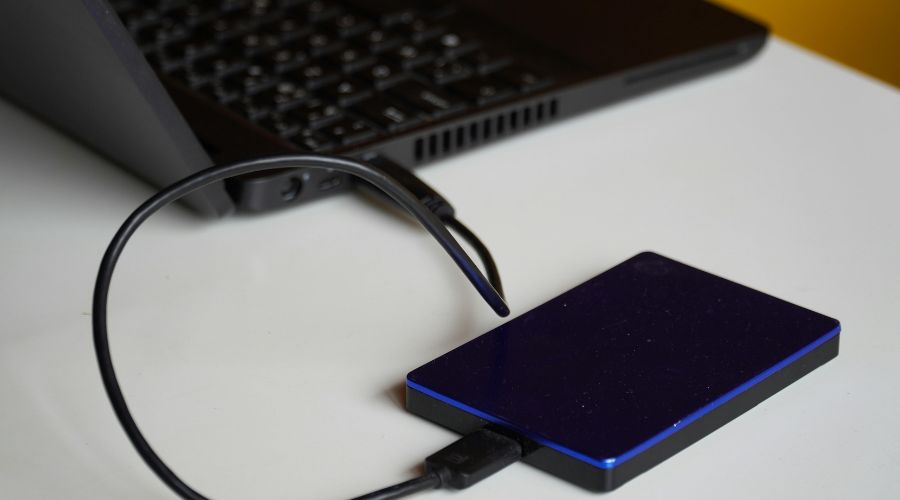
Di era digital saat ini, kehilangan data bisa menjadi masalah besar. Mulai dari dokumen kerja, foto kenangan, hingga file penting lainnya bisa hilang kapan saja akibat kerusakan perangkat atau kesalahan pengguna. Oleh karena itu, penting untuk mengetahui cara backup file di OneDrive sebagai solusi penyimpanan cloud yang aman dan praktis.
OneDrive adalah layanan penyimpanan cloud yang memungkinkan Anda menyimpan, mengakses, dan membagikan file dari mana saja. Dalam artikel ini, Anda akan belajar langkah-langkah lengkap backup file ke OneDrive, baik dari PC, laptop, maupun smartphone.
Apa Itu OneDrive?
OneDrive adalah layanan cloud storage yang memungkinkan pengguna menyimpan file secara online. Dengan OneDrive, Anda tidak perlu khawatir kehilangan data karena file disimpan di server cloud yang aman.
- Penyimpanan online gratis
- Akses file dari berbagai perangkat
- Sinkronisasi otomatis
- Sistem keamanan tinggi termasuk enkripsi data
- Penyimpanan gratis sebesar 5 GB
- OneDrive tersedia di Android dan iOS
Kenapa Harus Backup File Di OneDrive?
Berikut beberapa alasan penting kenapa Anda perlu melakukan backup file :
- Mencegah kehilangan data akibat virus atau kerusakan perangkat
- Akses file kapan saja dan di mana saja
- Memudahkan berbagi file dengan orang lain
- Sinkronisasi otomatis antar perangkat
Cara Backup File di OneDrive di PC / Laptop
1. Install Dan Login OneDrive
Pastikan aplikasi OneDrive sudah terpasang di perangkat Anda. Jika belum :
- Download OneDrive dari situs resmi Microsoft
- Install aplikasi
- Login menggunakan akun Microsoft
2. Pilih Folder Yang Akan Dibackup
Setelah login, Anda bisa memilih folder yang ingin dibackup :
- Buka OneDrive
- Masuk ke Settings
- Pilih tab Backup
- Klik "Manage Backup"
- Pilih folder seperti Documents, Desktop, atau Pictures
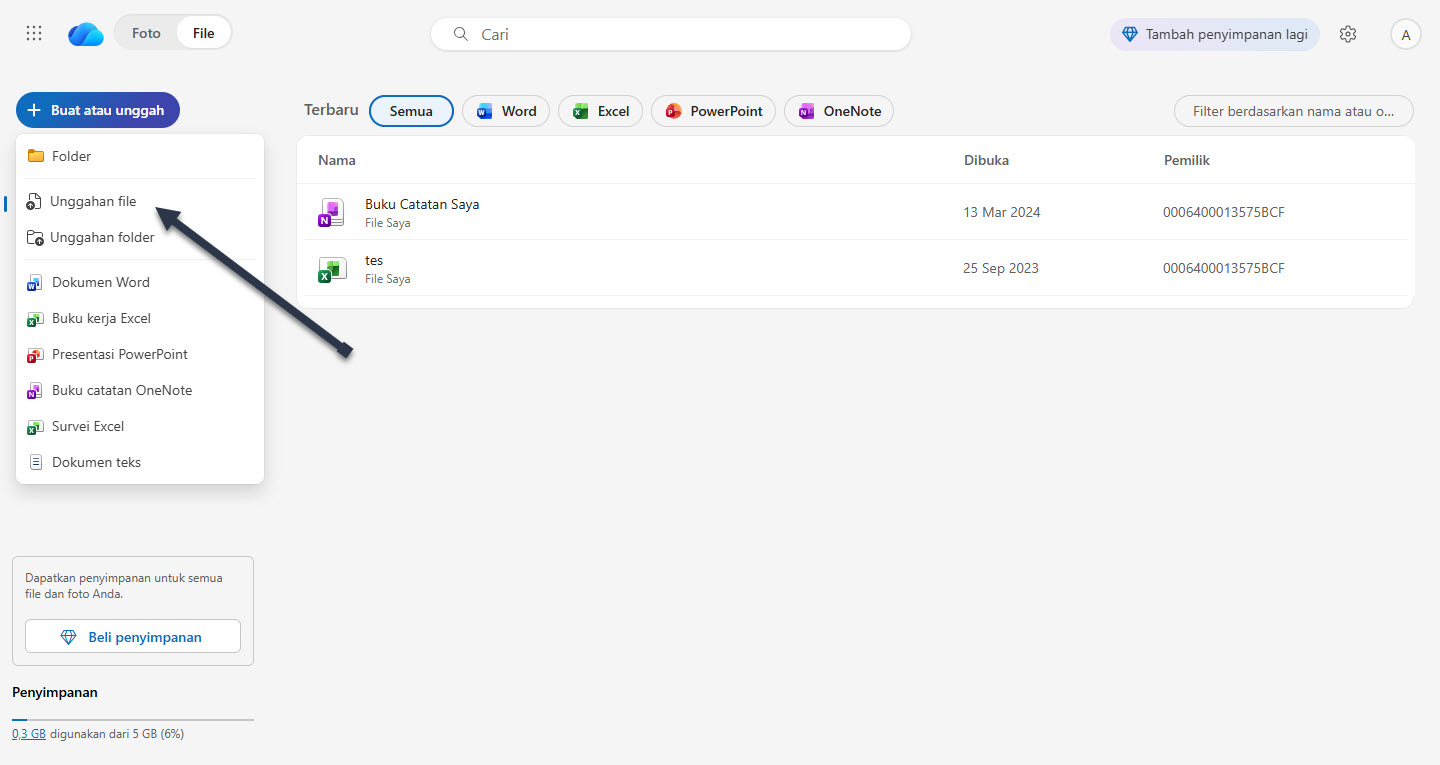
3. Upload File Ke OneDrive
Ada beberapa cara upload file :
- Drag dan drop file ke folder OneDrive
- Klik kanan file → pilih "Move to OneDrive"
- Copy file ke folder OneDrive
4. Sinkronisasi Otomatis
Setelah file masuk ke OneDrive, sistem akan otomatis melakukan sinkronisasi. Anda bisa melihat status sinkronisasi melalui ikon OneDrive di taskbar.
Cara Backup File Di OneDrive Di HP (Android Dan iPhone)
1. Download Aplikasi OneDrive
Install aplikasi OneDrive dari Play Store atau App Store.
2. Login Akun
Masuk menggunakan akun Microsoft Anda.
3. Upload File Manual
- Buka aplikasi OneDrive
- Tekan tombol "+"
- Pilih Upload
- Pilih file dari galeri atau dokumen
4. Aktifkan Backup Otomatis Foto
Untuk backup otomatis foto :
- Masuk ke Settings
- Pilih Camera Upload
- Aktifkan fitur tersebut
Cara Backup File Otomatis Di OneDrive
Jika Anda ingin semua file penting otomatis tersimpan, gunakan fitur backup otomatis :
- Aktifkan sinkronisasi folder penting
- Gunakan fitur Auto Save
- Integrasikan dengan aplikasi Office
Dengan cara ini, setiap perubahan file akan langsung tersimpan ke cloud tanpa perlu upload manual.
Tips Agar Backup File Lebih Aman
- Gunakan password yang kuat
- Aktifkan verifikasi dua langkah
- Jangan share file ke sembarang orang
- Rutin cek file backup
Masalah Umum Dan Cara Mengatasinya
1. OneDrive Tidak Sinkron
Solusi :
- Cek koneksi internet
- Restart aplikasi OneDrive
- Login ulang akun
2. Penyimpanan Penuh
Solusi :
- Hapus file yang tidak penting
- Upgrade ke paket premium
3. File Tidak Terupload
Solusi :
- Pastikan format file didukung
- Periksa ukuran file
Kelebihan Dan Kekurangan OneDrive
Kelebihan :
- Mudah digunakan
- Integrasi dengan Windows
- Sinkronisasi cepat
Kekurangan :
- Penyimpanan gratis terbatas
- Butuh internet stabil
Perbandingan OneDrive Dengan Cloud Storage Lain
| Fitur | OneDrive | Google Drive | Dropbox |
|---|---|---|---|
| Penyimpanan Gratis | 5 GB | 15 GB | 2 GB |
| Sinkronisasi | Cepat | Stabil | Sangat cepat |
| Integrasi | Windows | Terbatas |
Kesimpulan
Mengetahui cara backup file di OneDrive sangat penting untuk menjaga keamanan data Anda. Dengan fitur sinkronisasi otomatis, kemudahan akses, dan keamanan tinggi, OneDrive menjadi salah satu solusi terbaik untuk backup file.
Baik Anda menggunakan PC, laptop, atau smartphone, proses backup bisa dilakukan dengan mudah hanya dalam beberapa langkah. Pastikan Anda rutin melakukan backup agar data tetap aman dan tidak hilang.