Cara Memperbaiki Error 0xc000000f Windows 11
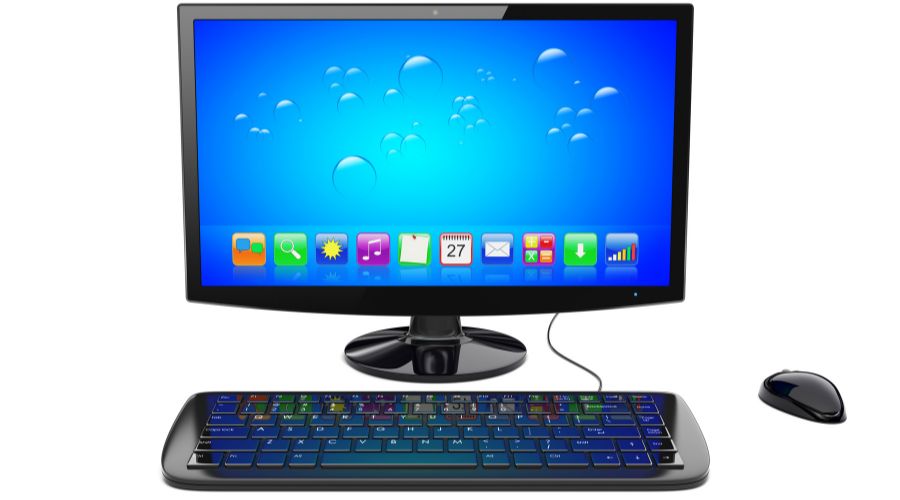
Error 0xc000000f di Windows 11 adalah masalah booting yang biasanya muncul saat komputer dinyalakan, dengan pesan seperti "Your PC needs to be repaired". Error ini menandakan Windows gagal membaca file boot yang penting.
Terkait dengan Error 0xc000000f adalah masalah booting Windows lainnya yang umum terjadi, biasanya disertai pesan :
"The Boot Selection failed because a required device is inaccessible"
atau
"A required device isn't connected or can't be accessed"
Error ini menandakan Windows tidak dapat menemukan atau mengakses file yang diperlukan untuk proses booting.
Penyebab Utama
| Penyebab | Deskripsi |
|---|---|
| BCD Corrupt | Boot Configuration Data (BCD) rusak atau hilang |
| Partisi Boot Tidak Aktif | Partisi system tidak ditandai sebagai aktif |
| File Sistem Rusak | File bootloader atau sistem rusak |
| Masalah Disk | Bad sector atau kerusakan fisik pada storage |
| Perubahan Partisi | Partisi boot tidak sengaja terhapus atau diubah |
Persiapan Sebelum Memperbaiki
Alat Yang Diperlukan :
- Windows 11 Installation Media (USB/DVD)
- PC/Laptop lain untuk membuat bootable USB (jika perlu)
- Backup data penting jika memungkinkan
Cara Membuat Windows 11 Installation Media :
- Download Media Creation Tool dari situs Microsoft
- Siapkan USB flashdisk minimal 8GB
- Jalankan tool dan ikuti petunjuk pembuatan
Langkah-Langkah Perbaikan
Langkah 1 : Boot dari Installation Media
- Masukkan USB/DVD instalasi Windows 11
- Restart komputer dan masuk BIOS/UEFI (tekan F2, F12, DEL, atau ESC saat boot)
- Atur boot priority ke USB/DVD
- Simpan perubahan dan restart
Langkah 2 : Masuk Advanced Startup Options
- Pilih bahasa → Klik "Repair your computer"
- Pilih "Troubleshoot" → "Advanced options"
Langkah 3 : Jalankan Startup Repair (Otomatis)
- Pilih "Startup Repair"
- Biarkan proses berjalan (mungkin memerlukan beberapa menit)
- Restart komputer setelah selesai
Perbaikan Manual Via Command Prompt
Jika Startup Repair tidak berhasil, coba perbaiki manual :
A. Periksa Struktur Partisi
diskpart
list disk
select disk 0
list partition
Catatan :
- Pastikan ada partisi System Reserved (biasanya 100-500 MB, tipe System)
- Pastikan ada partisi utama Windows (biasanya berisi folder Windows)
B. Aktifkan Partisi System
select partition 1  (ganti dengan nomor partisi system)
active
exit
C. Perbaiki BCD (Boot Configuration Data)
bootrec /scanos
bootrec /fixmbr
bootrec /fixboot
bootrec /rebuildbcd
D. Jika Error "Element not found" :
bcdedit /export C:\BCD_Backup
ren C:\Boot\BCD BCD.old
bootrec /rebuildbcd
E. Rebuild BCD Manual :
bcdboot C:\Windows /s S: /f UEFIKeterangan :
- 'C:' = drive instalasi Windows
- 'S:' = partisi system (biasanya drive kecil ~100MB)
- '/f UEFI' untuk sistem UEFI, '/f BIOS' untuk legacy BIOS
Perbaikan Lanjutan
1. Scan dan Perbaiki File Sistem :
chkdsk C: /f /r
sfc /scannow /offbootdir=C:\ /offwindir=C:\Windows
2. Cek dan Perbaiki Disk Error :
diskpart
list disk
select disk 0
clean  (HATI-HATI: ini akan menghapus semua data!)
create partition primary
format fs=ntfs quick
active
exit
3. Nonaktifkan Secure Boot Sementara :
- Masuk BIOS/UEFI
- Cari opsi Secure Boot
- Ubah ke Disabled
- Simpan dan restart
Jika Semua Gagal : Opsi Terakhir
1. Reset Windows (Keep Files)
- Dari Advanced Options, pilih "Reset this PC"
- Pilih "Keep my files"
- Ikuti proses reset
2. Clean Install Windows 11
- Backup data terlebih dahulu
- Pilih "Custom install"
- Format partisi sistem dan instal ulang
Tips Pencegahan
- Selalu backup BCD secara rutin :
- Gunakan System Restore Point sebelum instalasi software/driver
- Hindari mematikan PC secara paksa
- Gunakan UPS untuk menghindari mati listrik mendadak
- Update Windows dan driver secara teratur
bcdedit /export "D:\BCD_Backup\BCD_Backup.bcd"Kesimpulan
Error 0xc000000f umumnya dapat diperbaiki tanpa kehilangan data. Kunci utamanya adalah :
- Diagnosis penyebab dengan tepat
- Mengikuti langkah sistematis
- Sabar dan teliti dalam eksekusi
Semoga panduan ini membantu anda dalam perbaikan error 0xc000000f yang sering umum terjadi pada komputer windows yang sudah sering dipakai.