Cara Merawat Laptop Agar Tidak Lemot Di Windows 10, Dijamin Performa Tetap Ngebut

Laptop yang digunakan setiap hari untuk bekerja, belajar, atau hiburan sering kali mengalami penurunan performa. Salah satu masalah yang paling sering terjadi adalah laptop menjadi lemot atau lambat saat digunakan. Hal ini sangat mengganggu, terutama jika Anda sedang mengerjakan tugas penting atau pekerjaan yang membutuhkan kecepatan.
Banyak pengguna Windows 10 mengeluhkan laptop mereka terasa lambat setelah beberapa bulan atau tahun pemakaian. Padahal, jika dirawat dengan baik, performa laptop bisa tetap cepat seperti saat pertama kali digunakan.
Dalam artikel ini, Anda akan mempelajari berbagai cara merawat laptop agar tidak lemot di Windows 10. Tips ini cukup mudah dilakukan bahkan oleh pemula sekalipun.
Penyebab Laptop Menjadi Lemot Di Windows 10
Sebelum mengetahui cara merawat laptop, penting untuk memahami beberapa penyebab utama laptop menjadi lambat. Dengan mengetahui penyebabnya, Anda bisa melakukan perawatan yang tepat.
- Terlalu banyak aplikasi yang berjalan saat startup
- Penyimpanan hard disk hampir penuh
- Banyak file sampah dan cache
- Laptop jarang dibersihkan dari debu
- Terlalu banyak aplikasi yang tidak diperlukan
- Virus atau malware
- Spesifikasi hardware yang sudah tua
Jika penyebab-penyebab tersebut tidak ditangani dengan baik, performa laptop akan terus menurun seiring waktu.
1. Rutin Membersihkan File Sampah
File sampah merupakan salah satu penyebab utama laptop menjadi lambat. File ini biasanya berasal dari aplikasi yang dihapus, cache browser, atau file sementara dari sistem Windows.
Untuk membersihkan file sampah di Windows 10, Anda bisa menggunakan fitur bawaan seperti Disk Cleanup.
Langkah-langkahnya :
- Buka menu Start
- Ketik Disk Cleanup
- Pilih drive C
- Centang file yang ingin dihapus
- Klik OK
Melakukan pembersihan file sampah secara rutin dapat membantu meningkatkan performa laptop secara signifikan.
2. Kurangi Program Startup
Salah satu alasan laptop Windows 10 terasa lambat saat pertama kali dinyalakan adalah terlalu banyak program yang berjalan saat startup.
Beberapa aplikasi seperti messenger, software update, atau aplikasi lain sering berjalan otomatis saat laptop dinyalakan.
Cara menonaktifkan startup program :
- Tekan Ctrl + Shift + Esc
- Buka Task Manager
- Pilih tab Startup
- Nonaktifkan aplikasi yang tidak diperlukan
Dengan mengurangi program startup, waktu booting laptop akan jauh lebih cepat.
3. Uninstall Aplikasi Yang Tidak Digunakan
Banyak pengguna laptop menginstal berbagai aplikasi yang sebenarnya jarang digunakan. Aplikasi yang menumpuk dapat memakan ruang penyimpanan dan memperlambat sistem.
Untuk menghapus aplikasi yang tidak diperlukan :
- Buka Settings
- Pilih Apps
- Klik Apps & Features
- Pilih aplikasi yang ingin dihapus
- Klik Uninstall
Membersihkan aplikasi yang tidak digunakan dapat membuat sistem lebih ringan dan cepat.
4. Gunakan Antivirus Dan Scan Secara Berkala
Virus dan malware bisa menjadi penyebab utama laptop menjadi lemot. Beberapa virus bahkan berjalan di latar belakang tanpa disadari oleh pengguna.
Pastikan laptop Anda memiliki antivirus yang aktif. Windows 10 sendiri sudah dilengkapi dengan Windows Defender yang cukup efektif untuk melindungi sistem.
Lakukan scan virus secara rutin agar laptop tetap aman dan performanya tetap optimal.
5. Update Windows Secara Berkala
Microsoft secara rutin merilis pembaruan untuk Windows 10. Update ini biasanya berisi perbaikan bug, peningkatan keamanan, dan optimasi performa.
Untuk melakukan update Windows :
- Buka Settings
- Pilih Update & Security
- Klik Check for updates
Dengan sistem yang selalu diperbarui, laptop Anda akan berjalan lebih stabil dan aman.
6. Bersihkan Debu Pada Laptop
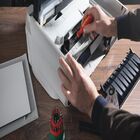
Debu yang menumpuk di dalam laptop dapat menyebabkan sistem pendingin tidak bekerja dengan baik. Akibatnya, laptop menjadi cepat panas dan performanya menurun.
Bersihkan ventilasi udara laptop secara rutin menggunakan kuas kecil atau blower.
Jika memungkinkan, lakukan pembersihan bagian dalam laptop setiap beberapa bulan sekali.
7. Gunakan Penyimpanan SSD
Jika laptop Anda masih menggunakan hard disk (HDD), menggantinya dengan SSD dapat meningkatkan performa secara drastis.
SSD memiliki kecepatan baca dan tulis yang jauh lebih cepat dibandingkan HDD.
Dengan menggunakan SSD, laptop akan :
- Booting lebih cepat
- Membuka aplikasi lebih cepat
- Mempercepat proses transfer file
Upgrade ke SSD merupakan salah satu cara paling efektif untuk membuat laptop lama terasa seperti baru.
8. Jangan Membuka Terlalu Banyak Aplikasi
Membuka terlalu banyak aplikasi secara bersamaan dapat membebani RAM laptop. Jika RAM penuh, sistem akan menjadi lambat.
Biasakan menutup aplikasi yang tidak sedang digunakan agar laptop tetap responsif.
9. Gunakan Browser Yang Ringan
Browser juga bisa menjadi penyebab laptop terasa lambat, terutama jika terlalu banyak tab yang dibuka.
Pilih browser yang ringan dan jangan membuka terlalu banyak tab sekaligus.
Selain itu, hapus ekstensi browser yang tidak diperlukan karena dapat membebani sistem.
10. Restart Laptop Secara Berkala
Banyak pengguna laptop jarang melakukan restart karena hanya menggunakan mode sleep atau hibernate.
Padahal restart dapat membantu menyegarkan sistem dan menutup proses yang berjalan di latar belakang.
Usahakan untuk merestart laptop setidaknya sekali sehari agar performa tetap optimal.
Kesimpulan
Merawat laptop agar tidak lemot di Windows 10 sebenarnya tidak sulit. Dengan melakukan perawatan rutin seperti membersihkan file sampah, mengurangi program startup, menghapus aplikasi yang tidak diperlukan, serta menjaga kebersihan laptop, performa laptop bisa tetap cepat dan stabil.
Selain itu, melakukan upgrade hardware seperti mengganti HDD dengan SSD juga bisa menjadi solusi efektif untuk meningkatkan performa laptop secara signifikan.
Jika Anda menerapkan tips-tips di atas secara konsisten, laptop Anda bisa tetap bekerja dengan cepat dan nyaman digunakan dalam jangka waktu yang lama.
Semoga tips cara merawat laptop agar tidak lemot di Windows 10 ini bermanfaat dan dapat membantu Anda menjaga performa laptop tetap optimal.