Cara Memperbaiki Flashdisk Tidak Terbaca Di Komputer Rakitan Dengan Mudah
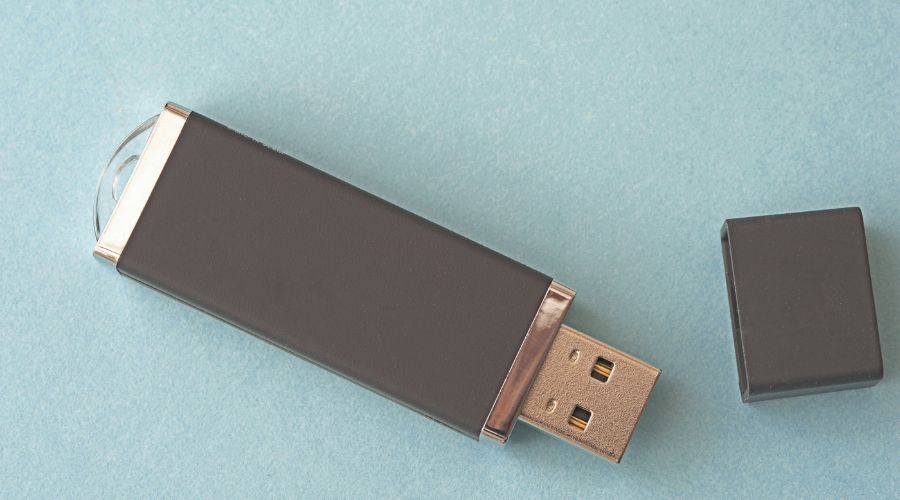
Flashdisk merupakan salah satu perangkat penyimpanan yang paling sering digunakan untuk memindahkan data. Namun, tidak jarang pengguna komputer mengalami masalah ketika flashdisk tidak terbaca di komputer, terutama pada komputer rakitan. Masalah ini bisa disebabkan oleh berbagai faktor seperti driver USB yang bermasalah, port USB rusak, hingga kerusakan pada flashdisk itu sendiri.
Jika Anda mengalami masalah ini, jangan panik terlebih dahulu. Ada beberapa cara yang bisa dilakukan untuk memperbaiki flashdisk yang tidak terbaca di komputer rakitan. Dalam artikel ini, kita akan membahas penyebab serta langkah-langkah yang dapat Anda lakukan untuk mengatasinya.
Penyebab Flashdisk Tidak Terbaca Di Komputer Rakitan
Sebelum memperbaiki masalah ini, penting untuk mengetahui penyebabnya terlebih dahulu. Berikut beberapa penyebab umum flashdisk tidak terbaca :
- Port USB pada komputer bermasalah atau kotor
- Driver USB belum terinstall atau mengalami error
- Flashdisk mengalami kerusakan
- Masalah pada sistem operasi
- Partisi flashdisk rusak atau hilang
- Virus atau malware pada komputer
Dengan mengetahui penyebabnya, Anda bisa menentukan solusi yang tepat untuk memperbaiki masalah tersebut.
1. Coba Pindahkan Flashdisk ke Port USB Lain
Langkah pertama yang paling sederhana adalah mencoba memindahkan flashdisk ke port USB lain. Pada komputer rakitan, terkadang port USB depan casing tidak terhubung dengan baik ke motherboard sehingga menyebabkan flashdisk tidak terbaca.
Cobalah menggunakan port USB yang berada di bagian belakang komputer karena biasanya langsung terhubung ke motherboard dan lebih stabil.
2. Restart Komputer
Masalah sederhana pada sistem operasi terkadang bisa menyebabkan perangkat USB tidak terdeteksi. Oleh karena itu, cobalah melakukan restart pada komputer Anda.
Restart dapat membantu sistem melakukan reset pada driver perangkat keras sehingga flashdisk dapat terbaca kembali.
3. Periksa Flashdisk di Komputer Lain
Untuk memastikan apakah masalah berasal dari komputer atau flashdisk, Anda bisa mencoba memasang flashdisk pada komputer lain atau laptop.
Jika flashdisk terbaca di perangkat lain, berarti kemungkinan besar masalah terdapat pada komputer rakitan Anda.
4. Periksa Melalui Disk Management
Terkadang flashdisk sebenarnya terdeteksi oleh sistem tetapi tidak muncul di File Explorer. Untuk mengeceknya, Anda bisa menggunakan fitur Disk Management di Windows.
Langkah-langkahnya :
- Klik kanan pada menu Start
- Pilih Disk Management
- Cari perangkat penyimpanan yang memiliki kapasitas seperti flashdisk Anda
Jika flashdisk terlihat tetapi tidak memiliki drive letter, Anda bisa menambahkan drive letter agar muncul di File Explorer.
5. Update atau Install Ulang Driver USB
Driver USB yang bermasalah juga bisa menyebabkan flashdisk tidak terbaca. Untuk mengatasinya, Anda bisa memperbarui driver melalui Device Manager.
Caranya :
- Buka Device Manager
- Cari bagian Universal Serial Bus Controllers
- Klik kanan pada perangkat USB
- Pilih Update Driver
Jika masalah masih terjadi, Anda bisa mencoba menghapus driver USB kemudian melakukan restart komputer agar Windows menginstall ulang driver secara otomatis.
6. Scan Virus pada Komputer
Virus atau malware terkadang dapat menyebabkan perangkat penyimpanan eksternal tidak dapat dibaca dengan benar. Oleh karena itu, lakukan pemindaian virus menggunakan antivirus terpercaya.
Pastikan juga sistem operasi dan antivirus selalu diperbarui agar komputer tetap aman dari ancaman malware.
7. Gunakan Command Prompt untuk Memperbaiki Flashdisk
Windows menyediakan fitur Command Prompt yang dapat digunakan untuk memperbaiki error pada perangkat penyimpanan.
Langkah-langkahnya :
- Buka Command Prompt sebagai Administrator
- Ketik perintah chkdsk diikuti huruf drive flashdisk
- Tekan Enter
Perintah ini akan memeriksa dan memperbaiki error pada flashdisk.
8. Format Flashdisk
Jika flashdisk masih tidak bisa digunakan tetapi terdeteksi oleh sistem, Anda bisa mencoba melakukan format. Namun, perlu diingat bahwa proses format akan menghapus semua data yang ada di dalam flashdisk.
Untuk melakukan format :
- Buka File Explorer
- Klik kanan pada flashdisk
- Pilih Format
- Pilih sistem file yang diinginkan
- Klik Start
9. Periksa Kabel USB Front Panel
Pada komputer rakitan, sering terjadi kesalahan pada pemasangan kabel USB front panel ke motherboard. Hal ini bisa menyebabkan port USB depan tidak berfungsi dengan baik.
Jika Anda sering menggunakan port depan dan flashdisk tidak terbaca, coba periksa kembali koneksi kabel USB pada motherboard.
10. Ganti Flashdisk Jika Sudah Rusak
Jika semua cara di atas sudah dilakukan namun flashdisk tetap tidak terbaca di berbagai perangkat, kemungkinan besar flashdisk tersebut sudah mengalami kerusakan permanen.
Dalam kondisi seperti ini, solusi terbaik adalah mengganti flashdisk dengan yang baru agar dapat digunakan kembali untuk menyimpan data.
Tips Agar Flashdisk Tidak Mudah Rusak
Agar flashdisk lebih awet dan tidak mudah rusak, berikut beberapa tips yang bisa Anda lakukan :
- Selalu gunakan fitur Safely Remove Hardware sebelum mencabut flashdisk
- Hindari mencabut flashdisk saat sedang digunakan
- Gunakan antivirus untuk mencegah virus masuk ke flashdisk
- Simpan flashdisk di tempat yang aman dan tidak lembab
- Hindari benturan atau tekanan pada flashdisk
Kesimpulan
Flashdisk yang tidak terbaca di komputer rakitan merupakan masalah yang cukup sering terjadi. Penyebabnya bisa berasal dari port USB, driver, sistem operasi, hingga kerusakan pada flashdisk itu sendiri.
Untuk mengatasinya, Anda bisa mencoba beberapa langkah seperti mengganti port USB, memeriksa melalui Disk Management, memperbarui driver, hingga melakukan format pada flashdisk. Dengan mengikuti langkah-langkah di atas, sebagian besar masalah flashdisk yang tidak terbaca dapat diperbaiki dengan mudah.
Namun jika flashdisk sudah mengalami kerusakan permanen, mengganti perangkat dengan yang baru adalah solusi terbaik. Pastikan juga untuk selalu merawat flashdisk dengan baik agar dapat digunakan dalam jangka waktu yang lama.