Cara Memperbaiki Hard Disk Error Dengan CHKDSK PC Windows
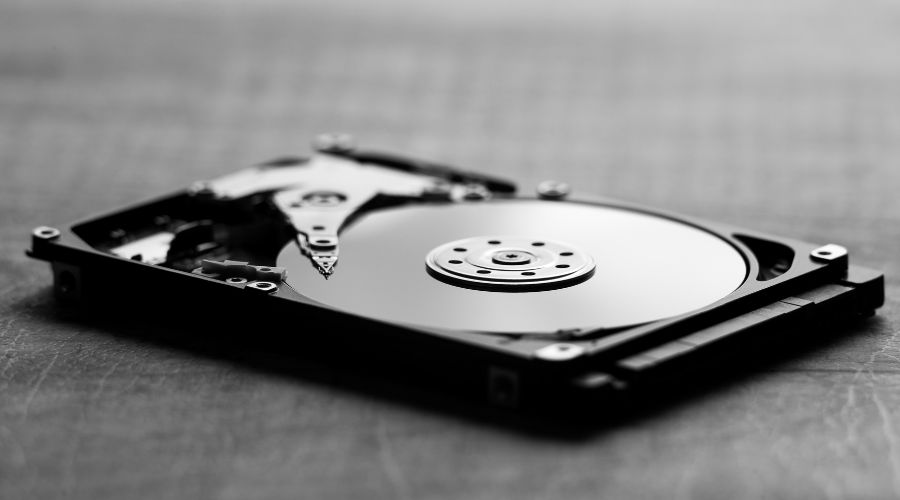
CHKDSK adalah salah satu utilitas bawaan pada sistem operasi Windows yang berfungsi untuk memeriksa kondisi hard disk atau media penyimpanan lainnya. Perintah ini sering digunakan oleh pengguna komputer untuk mendeteksi kesalahan pada sistem file, memperbaiki error disk, serta mencari bad sector pada hard drive.
Bagi pengguna Windows, CHKDSK merupakan alat penting yang bisa membantu menjaga performa komputer tetap stabil. Jika komputer sering mengalami error, file rusak, atau sistem terasa lambat, menjalankan CHKDSK bisa menjadi salah satu solusi yang efektif.
Pada artikel ini kita akan membahas secara lengkap tentang fungsi CHKDSK, cara kerjanya, serta cara menggunakannya di Windows.
Apa Itu CHKDSK?
CHKDSK merupakan singkatan dari Check Disk. Program ini adalah utilitas command line yang digunakan untuk memeriksa integritas sistem file pada hard disk, SSD, maupun media penyimpanan lainnya seperti flashdisk.
Dengan menggunakan CHKDSK, Windows dapat memindai disk untuk menemukan berbagai jenis masalah, seperti :
- Kesalahan sistem file
- File yang rusak atau corrupt
- Bad sector pada hard disk
- Masalah struktur direktori
- Kesalahan metadata file
Selain mendeteksi masalah, CHKDSK juga mampu memperbaiki sebagian besar error yang ditemukan sehingga sistem dapat kembali berjalan normal.
Fungsi CHKDSK Pada Windows
Berikut beberapa fungsi utama CHKDSK yang perlu diketahui oleh pengguna komputer.
1. Memeriksa Kesalahan Sistem File
Fungsi utama CHKDSK adalah memeriksa struktur sistem file pada drive komputer. Sistem file seperti NTFS atau FAT32 memiliki struktur tertentu yang digunakan untuk menyimpan data.
Jika terjadi kesalahan pada struktur ini, file bisa menjadi rusak atau bahkan tidak dapat diakses. CHKDSK akan memindai sistem file untuk menemukan kesalahan tersebut dan melaporkannya kepada pengguna.
2. Memperbaiki Error Pada Hard Disk
Selain mendeteksi masalah, CHKDSK juga dapat memperbaiki berbagai error yang ditemukan pada disk. Dengan menggunakan parameter tertentu seperti /f, CHKDSK akan mencoba memperbaiki kesalahan pada sistem file secara otomatis.
Perbaikan ini dapat membantu mengembalikan fungsi normal drive dan mencegah kerusakan data yang lebih serius.
3. Mendeteksi Bad Sector
Bad sector adalah bagian dari hard disk yang rusak dan tidak dapat menyimpan data dengan benar. Jika sebuah file tersimpan pada sektor yang rusak, file tersebut bisa menjadi corrupt atau tidak dapat dibuka.
CHKDSK dapat memindai seluruh disk untuk menemukan bad sector. Jika ditemukan sektor yang rusak, sistem akan menandainya agar tidak digunakan lagi oleh Windows.
Dengan cara ini, risiko kehilangan data dapat dikurangi.
4. Memulihkan Data Dari Sektor Rusak
Pada beberapa kasus, CHKDSK juga mampu memulihkan data yang masih dapat dibaca dari sektor yang rusak. Hal ini biasanya dilakukan dengan menggunakan parameter /r.
Parameter tersebut memerintahkan CHKDSK untuk mencari bad sector dan mencoba memindahkan data yang masih bisa diselamatkan ke lokasi yang aman.
5. Menganalisis Kondisi Hard Disk
Setelah proses pemindaian selesai, CHKDSK akan menampilkan laporan lengkap mengenai kondisi disk. Laporan ini biasanya berisi informasi seperti :
- Jumlah file dan folder
- Ukuran total disk
- Jumlah ruang yang digunakan
- Jumlah ruang kosong
- Kesalahan yang ditemukan
Informasi ini dapat membantu pengguna mengetahui apakah hard disk masih dalam kondisi baik atau sudah mulai mengalami kerusakan.
Penyebab Hard Disk Mengalami Error
Beberapa faktor dapat menyebabkan terjadinya error pada hard disk atau media penyimpanan lainnya, antara lain :
- Komputer mati secara tiba-tiba
- Listrik padam saat komputer sedang digunakan
- Virus atau malware
- Kerusakan fisik pada hard disk
- Kesalahan sistem operasi
- Penggunaan komputer yang terlalu lama tanpa restart
Jika error tidak segera diperbaiki, kerusakan pada sistem file bisa semakin parah dan menyebabkan kehilangan data.
Cara Menjalankan CHKDSK Di Windows
Untuk menggunakan CHKDSK, pengguna dapat menjalankannya melalui Command Prompt. Berikut langkah-langkahnya.
1. Membuka Command Prompt
- Klik tombol Start
- Ketik cmd
- Pilih Run as Administrator
2. Menjalankan Perintah CHKDSK
Setelah Command Prompt terbuka, masukkan perintah berikut :
chkdsk C :Perintah tersebut akan memeriksa drive C tanpa memperbaiki error.
3. Memperbaiki Error Disk
Untuk memperbaiki kesalahan secara otomatis, gunakan parameter berikut :
chkdsk C : /fJika drive sedang digunakan oleh sistem, Windows biasanya akan meminta untuk menjadwalkan pemeriksaan saat komputer restart.
4. Memeriksa Bad Sector
Jika ingin melakukan pemeriksaan lebih mendalam termasuk bad sector, gunakan perintah :
chkdsk C : /rProses ini biasanya membutuhkan waktu lebih lama karena sistem harus memindai seluruh sektor disk.
Parameter CHKDSK Yang Paling Penting
CHKDSK memiliki beberapa parameter yang dapat digunakan untuk menyesuaikan proses pemeriksaan disk.
| Parameter | Fungsi |
|---|---|
| /f | Memperbaiki kesalahan pada disk |
| /r | Mencari bad sector dan memulihkan data |
| /x | Melepas drive sebelum proses pemeriksaan |
| /scan | Memindai drive tanpa perlu restart |
Kapan Sebaiknya Menjalankan CHKDSK?
CHKDSK sebaiknya dijalankan ketika komputer mengalami beberapa kondisi berikut :
- Komputer sering mengalami crash
- File tiba-tiba rusak atau tidak bisa dibuka
- Drive terasa sangat lambat
- Flashdisk atau hard disk tidak bisa diakses
- Muncul pesan error pada disk
Menjalankan CHKDSK secara berkala juga bisa membantu menjaga kesehatan hard disk.
Apakah CHKDSK Aman Digunakan?
CHKDSK adalah utilitas resmi dari Windows sehingga aman digunakan. Namun, proses pemeriksaan disk terutama dengan parameter /r dapat memakan waktu cukup lama tergantung ukuran disk dan jumlah data yang tersimpan.
Karena itu, sebaiknya lakukan backup data penting sebelum menjalankan pemeriksaan disk yang mendalam.
Kesimpulan
CHKDSK adalah alat penting dalam sistem operasi Windows yang berfungsi untuk memeriksa, mendeteksi, dan memperbaiki kesalahan pada hard disk. Dengan utilitas ini, pengguna dapat mengetahui kondisi disk serta mencegah kerusakan data yang lebih parah.
Beberapa fungsi utama CHKDSK antara lain memeriksa sistem file, memperbaiki error disk, mendeteksi bad sector, serta memulihkan data yang masih bisa diselamatkan. Dengan memahami cara menggunakan CHKDSK, pengguna dapat menjaga performa komputer tetap optimal dan menghindari berbagai masalah pada media penyimpanan.
Jika komputer mulai terasa lambat atau sering mengalami error pada drive, menjalankan CHKDSK bisa menjadi langkah awal yang efektif untuk mengatasi masalah tersebut.