
Printer Tidak Bisa Print Di Windows 11, Ternyata Begini Cara Mengatasinya
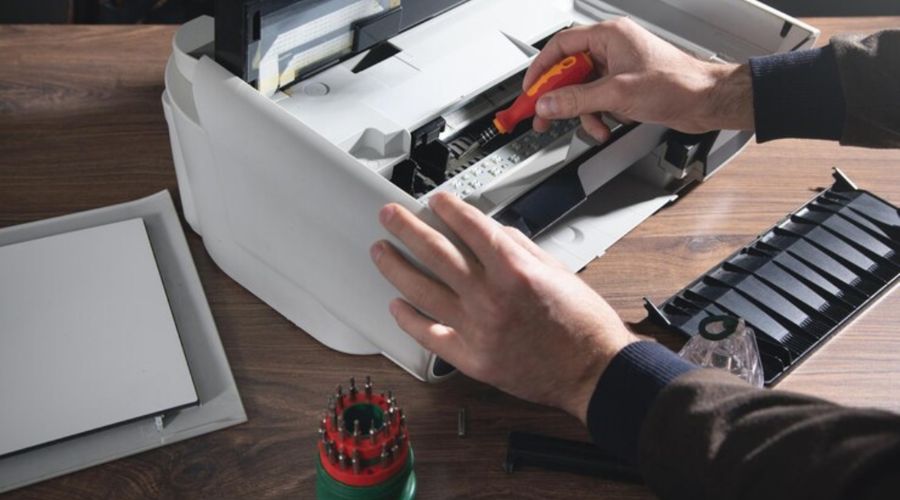
Masalah printer tidak bisa print di Windows 11 adalah salah satu kendala yang paling sering dialami pengguna komputer. Baik digunakan untuk keperluan kantor, sekolah, bisnis, maupun penggunaan pribadi, printer yang tidak berfungsi tentu sangat mengganggu produktivitas.
Sering kali pengguna mengalami berbagai masalah seperti printer tidak merespons, dokumen tidak keluar, muncul pesan error seperti "Printer not responding", "Driver unavailable", atau bahkan antrian print yang macet tanpa alasan yang jelas.
Kabar baiknya, sebagian besar masalah ini bisa diatasi tanpa perlu memanggil teknisi. Dalam artikel ini, Anda akan menemukan panduan lengkap, detail, dan mudah dipahami untuk mengatasi printer error di Windows 11.
Penyebab Printer Tidak Bisa Print Di Windows 11
Sebelum masuk ke solusi, penting untuk memahami akar masalahnya terlebih dahulu. Berikut beberapa penyebab umum :
1. Driver Printer Bermasalah
Driver adalah komponen penting yang menghubungkan sistem operasi dengan printer. Jika driver rusak, tidak kompatibel, atau sudah usang, printer tidak akan bisa digunakan dengan normal.
2. Printer Dalam Kondisi Offline
Windows 11 terkadang secara otomatis mengubah status printer menjadi offline, terutama pada printer jaringan atau WiFi.
3. Layanan Print Spooler Error
Print Spooler bertugas mengatur antrian dokumen yang akan dicetak. Jika layanan ini bermasalah, semua proses printing akan terganggu.
4. Masalah Koneksi
- Kabel USB longgar atau rusak
- Koneksi WiFi tidak stabil
- IP address printer berubah
5. Update Windows Bermasalah
Beberapa update Windows 11 dapat menyebabkan konflik dengan driver printer.
6. Antrian Print Menumpuk
Dokumen yang error dapat menyebabkan antrian print macet dan tidak bisa diproses.
Cara Mengatasi Printer Tidak Bisa Print Di Windows 11
1. Restart Printer Dan Komputer
Langkah paling sederhana namun sangat efektif :
- Matikan printer
- Restart komputer
- Nyalakan kembali printer
2. Cek Status Printer (Online / Offline)
- Buka Settings
- Pilih Bluetooth & Devices
- Klik Printers & Scanners
- Pilih printer Anda
- Klik Open Print Queue
- Pastikan tidak aktif opsi Use Printer Offline
3. Menghapus Antrian Print (Clear Print Queue)
Jika antrian print macet, lakukan langkah berikut :
- Tekan Windows + R
- Ketik
services.msc - Cari Print Spooler
- Klik kanan → Stop
- Buka folder :
C :\Windows\System32\spool\PRINTERS - Hapus semua file
- Kembali ke Services → Start Print Spooler
4. Restart Print Spooler
- Buka Services
- Cari Print Spooler
- Klik kanan → Restart
5. Update Atau Install Ulang Driver Printer
Driver bermasalah adalah penyebab paling umum printer error.
Update driver :
- Buka Device Manager
- Pilih Printers
- Klik kanan printer
- Pilih Update driver
Install ulang :
- Uninstall printer
- Download driver terbaru dari situs resmi
- Install ulang driver
6. Set Printer Sebagai Default
- Buka Settings
- Pilih Printers & Scanners
- Pilih printer
- Klik Set as default
7. Gunakan Troubleshooter Windows
- Buka Settings
- Pilih System → Troubleshoot
- Klik Other troubleshooters
- Jalankan Printer Troubleshooter
8. Periksa Koneksi Printer
Printer USB :
- Pastikan kabel tidak rusak
- Coba port USB lain
Printer WiFi :
- Pastikan terhubung ke jaringan yang sama
- Cek IP address printer
9. Nonaktifkan Firewall Sementara
Firewall dapat memblokir koneksi printer jaringan.
10. Update Windows 11
Pastikan sistem selalu up to date untuk menghindari bug.
Mengatasi Error Spesifik Printer
Printer Not Responding
- Restart spooler
- Cek koneksi
- Install ulang driver
Driver Unavailable
- Download driver terbaru
- Install manual
Print Queue Stuck
- Hapus antrian print
Tips Agar Printer Tetap Normal
- Gunakan driver resmi dari produsen
- Hindari mencabut kabel saat printer aktif
- Rutin update Windows
- Gunakan antivirus terpercaya
- Jangan menumpuk terlalu banyak antrian print
Kesimpulan
Masalah printer tidak bisa print di Windows 11 biasanya disebabkan oleh driver yang bermasalah, layanan print spooler yang error, koneksi terganggu, atau pengaturan sistem yang tidak tepat.
Dengan mengikuti panduan lengkap di atas, Anda dapat mengatasi hampir semua masalah printer tanpa bantuan teknisi.
Pastikan juga untuk selalu melakukan perawatan rutin agar printer tetap dalam kondisi optimal dan siap digunakan kapan saja.