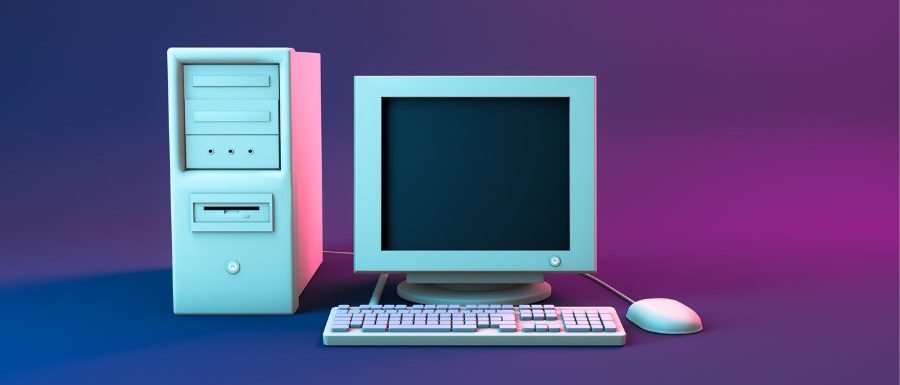
Monitor yang menampilkan pesan “No Signal” merupakan salah satu masalah yang cukup sering terjadi pada komputer desktop. Kondisi ini biasanya ditandai dengan CPU atau casing komputer yang terlihat menyala, kipas berputar, dan lampu indikator aktif, tetapi layar monitor tidak menampilkan gambar.
Pesan No Signal berarti monitor tidak menerima sinyal video dari komputer. Penyebabnya bisa sederhana, seperti kabel yang longgar, tetapi juga dapat disebabkan oleh masalah pada RAM, VGA Card, motherboard, atau komponen lainnya.
Berikut cara mengatasi monitor No Signal tetapi CPU menyala.
1. Periksa Kabel Monitor
Langkah pertama adalah memeriksa kabel yang menghubungkan komputer dengan monitor.
Jenis kabel yang umum digunakan antara lain :
- HDMI
- VGA
- DisplayPort
- DVI
Cabut kabel dari monitor dan komputer, kemudian pasang kembali dengan benar. Pastikan konektor tidak longgar.
Jika tersedia, coba gunakan kabel lain untuk memastikan masalah bukan berasal dari kabel yang rusak.
2. Periksa Input Atau Source Monitor
Beberapa monitor memiliki lebih dari satu pilihan input, misalnya HDMI, VGA, dan DisplayPort.
Tekan tombol Input, Source, atau Menu pada monitor, kemudian pilih sumber input yang sesuai dengan kabel yang digunakan.
Sebagai contoh, jika komputer terhubung menggunakan kabel HDMI, pastikan input monitor juga dipilih ke HDMI.
3. Restart Komputer Dan Monitor
Coba lakukan restart sederhana dengan langkah berikut :
- Matikan komputer.
- Matikan monitor.
- Cabut kabel listrik komputer dan monitor.
- Tunggu sekitar satu menit.
- Pasang kembali kabel listrik.
- Nyalakan monitor terlebih dahulu.
- Kemudian nyalakan komputer.
4. Pastikan Kabel Monitor Terhubung Ke Port Yang Benar
Jika komputer menggunakan VGA Card atau kartu grafis tambahan, pastikan kabel monitor terpasang ke port VGA Card.
Jangan sampai kabel monitor terhubung ke port motherboard jika komputer menggunakan kartu grafis terpisah.
- Port motherboard biasanya berada di bagian atas belakang casing.
- Port VGA Card biasanya berada di bagian bawah belakang casing.
Kesalahan pemasangan kabel dapat menyebabkan monitor menampilkan pesan No Signal.
5. Lepaskan Dan Bersihkan RAM
RAM yang longgar atau kotor merupakan salah satu penyebab komputer menyala tetapi tidak menampilkan gambar.
Berikut langkah-langkahnya :
- Matikan komputer dan cabut kabel listrik.
- Buka casing komputer.
- Lepaskan RAM dari slot motherboard.
- Bersihkan bagian konektor RAM secara perlahan.
- Pasang kembali RAM hingga terkunci dengan benar.
- Nyalakan kembali komputer.
Jika komputer memiliki dua keping RAM atau lebih, coba nyalakan komputer menggunakan satu RAM terlebih dahulu. Lakukan pengujian pada setiap RAM dan slot yang tersedia.
6. Periksa VGA Card
Jika menggunakan VGA Card tambahan, coba lepaskan kartu grafis tersebut.
Bersihkan bagian konektornya secara hati-hati, kemudian pasang kembali hingga benar-benar terpasang dengan kuat.
Pastikan juga kabel power tambahan pada VGA Card sudah terhubung jika kartu grafis tersebut memang memerlukannya.
Jika komputer memiliki grafis terintegrasi, Anda juga dapat mencoba menghubungkan monitor langsung ke port motherboard untuk melakukan pengujian.
7. Coba Menggunakan Monitor Atau Kabel Lain
Untuk mengetahui apakah masalah berasal dari monitor, coba hubungkan komputer ke monitor lain atau televisi yang memiliki port HDMI.
Jika komputer dapat menampilkan gambar pada monitor lain, kemungkinan masalah berasal dari :
- Monitor.
- Kabel monitor.
- Port input monitor.
8. Reset BIOS Atau CMOS
Masalah konfigurasi BIOS terkadang juga dapat menyebabkan komputer gagal menampilkan gambar.
Untuk mereset CMOS, lakukan langkah berikut :
- Matikan komputer.
- Cabut kabel listrik dari komputer.
- Lepaskan baterai CMOS pada motherboard.
- Tunggu sekitar 5 menit.
- Pasang kembali baterai CMOS.
- Nyalakan komputer.
Setelah BIOS direset, komputer akan kembali menggunakan pengaturan default.
9. Perhatikan Bunyi Beep dari Komputer
Beberapa motherboard dapat mengeluarkan bunyi beep ketika terjadi masalah pada komponen tertentu.
Jika komputer berbunyi saat dinyalakan, perhatikan pola bunyinya. Kode beep dapat membantu mengetahui apakah masalah berasal dari RAM, VGA Card, atau komponen lainnya.
10. Periksa Power Supply
Power supply yang mulai lemah dapat menyebabkan komputer terlihat menyala dan kipas tetap berputar, tetapi komponen seperti motherboard atau VGA Card tidak mendapatkan daya yang cukup untuk melakukan proses booting dengan normal.
Jika memungkinkan, lakukan pengujian menggunakan power supply lain yang kondisinya baik dan memiliki daya yang sesuai dengan kebutuhan komputer.
Penyebab Monitor No Signal Tetapi CPU Menyala
Beberapa penyebab yang paling sering terjadi adalah :
- Kabel HDMI atau VGA longgar.
- Kabel monitor rusak.
- Salah memilih input monitor.
- RAM kotor atau longgar.
- RAM mengalami kerusakan.
- VGA Card bermasalah.
- Power supply tidak stabil.
- Pengaturan BIOS bermasalah.
- Motherboard mengalami kerusakan.
- Monitor mengalami kerusakan.
Urutan Troubleshooting Yang Disarankan
Agar lebih mudah menemukan sumber masalah, lakukan pemeriksaan dengan urutan berikut :
- Periksa kabel monitor.
- Periksa input atau source monitor.
- Restart komputer dan monitor.
- Coba gunakan kabel lain.
- Coba gunakan monitor lain.
- Lepaskan dan pasang kembali RAM.
- Uji RAM satu per satu.
- Periksa VGA Card.
- Reset CMOS atau BIOS.
- Periksa power supply dan motherboard.
Kesimpulan
Masalah monitor No Signal tetapi CPU menyala tidak selalu berarti monitor mengalami kerusakan. Dalam banyak kasus, penyebabnya adalah kabel yang longgar, RAM yang bermasalah, atau VGA Card yang tidak terpasang dengan baik.
Lakukan pemeriksaan mulai dari komponen yang paling mudah terlebih dahulu, seperti kabel dan input monitor. Setelah itu, lanjutkan dengan memeriksa RAM, VGA Card, dan komponen internal lainnya.
Jika semua langkah sudah dilakukan tetapi monitor tetap menampilkan No Signal, kemungkinan masalah berada pada hardware seperti VGA Card, motherboard, power supply, atau komponen lainnya yang memerlukan pemeriksaan lebih lanjut.
Tinggalkan Balasan