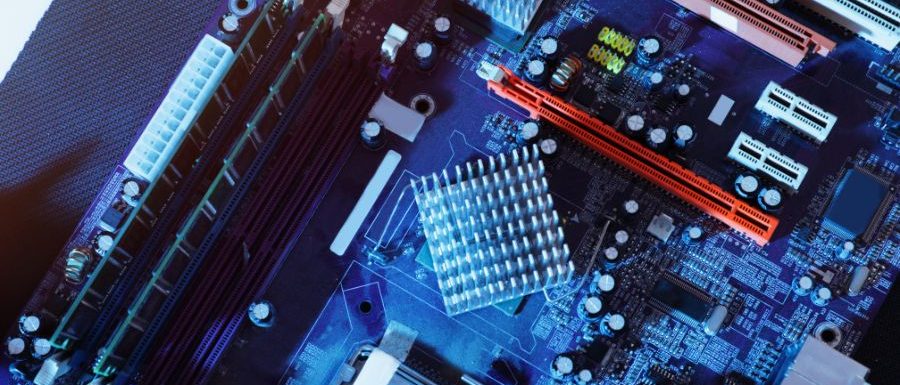
Motherboard Intel yang tidak menampilkan gambar pada monitor merupakan salah satu masalah yang cukup sering terjadi pada komputer desktop. Ketika komputer dinyalakan, kipas mungkin tetap berputar dan lampu indikator menyala, tetapi monitor hanya menampilkan pesan No Signal, layar hitam, atau tidak menampilkan apa pun.
Masalah seperti ini tidak selalu berarti motherboard rusak. Penyebabnya bisa berasal dari RAM, kabel monitor, kartu grafis, prosesor, BIOS, power supply, hingga koneksi pada motherboard.
Pada artikel ini, kita akan membahas cara mengatasi motherboard Intel yang tidak menampilkan gambar secara bertahap, mulai dari pemeriksaan paling sederhana hingga pemeriksaan hardware.
1. Periksa Monitor Dan Kabel Display
Langkah pertama adalah memastikan masalah bukan berasal dari monitor atau kabel.
Periksa kabel display yang digunakan, seperti :
- HDMI
- DisplayPort
- DVI
- VGA
Pastikan kabel terpasang dengan benar pada komputer dan monitor.
Jika menggunakan kartu grafis tambahan, kabel monitor seharusnya dipasang pada port kartu grafis, bukan port display yang terdapat pada motherboard.
Jika memungkinkan, gunakan kabel HDMI atau DisplayPort lain untuk memastikan kabel tidak mengalami kerusakan.
Anda juga dapat mencoba menghubungkan komputer ke monitor atau TV lain.
2. Pastikan Monitor Berada Pada Input Yang Benar
Monitor biasanya memiliki beberapa pilihan input, misalnya :
- HDMI 1
- HDMI 2
- DisplayPort
- DVI
- VGA
Jika kabel terhubung ke HDMI 1 tetapi monitor berada pada HDMI 2, layar dapat menampilkan pesan No Signal.
Gunakan tombol Input atau Source pada monitor untuk memilih port yang sesuai.
3. Periksa Kabel Power Motherboard
Motherboard membutuhkan koneksi listrik dari power supply. Matikan komputer dan cabut kabel listrik sebelum memeriksa konektor power.
Periksa konektor berikut :
- Konektor ATX 24-pin.
- Konektor CPU 4-pin atau 8-pin.
Pastikan kedua konektor terpasang dengan kuat.
Konektor CPU biasanya berada di bagian atas motherboard, dekat dengan prosesor. Jika konektor CPU tidak terpasang dengan benar, komputer dapat menyala tetapi gagal melakukan proses booting dengan normal.
4. Lepas Dan Pasang Kembali RAM
RAM merupakan salah satu komponen yang cukup sering menyebabkan komputer tidak menampilkan gambar.
Matikan komputer dan cabut kabel listrik sebelum melepas RAM.
Kemudian lakukan langkah berikut :
- Lepaskan RAM dari slot motherboard.
- Periksa kondisi RAM dan slotnya.
- Pasang kembali RAM dengan posisi yang benar.
- Pastikan pengunci slot RAM mengunci dengan sempurna.
- Nyalakan komputer kembali.
Jika terdapat dua atau lebih modul RAM, coba gunakan satu modul RAM saja.
Coba juga RAM tersebut pada slot yang berbeda jika komputer masih tidak menampilkan gambar.
Jika menggunakan dua keping RAM, pengujian satu per satu dapat membantu mengetahui apakah salah satu modul mengalami masalah.
5. Periksa Kartu Grafis
Jika komputer menggunakan kartu grafis tambahan atau GPU, periksa apakah kartu grafis terpasang dengan sempurna.
Pastikan kartu grafis :
- Terpasang dengan benar pada slot PCI Express.
- Tidak longgar.
- Mendapat koneksi power tambahan jika diperlukan.
- Kabel monitor terhubung ke port kartu grafis.
Jika prosesor memiliki integrated graphics, Anda dapat mencoba melepas kartu grafis tambahan dan menggunakan output display dari motherboard.
6. Periksa Apakah Prosesor Mendukung Integrated Graphics
Tidak semua prosesor Intel memiliki GPU terintegrasi.
Jika tidak menggunakan kartu grafis tambahan, pastikan prosesor yang digunakan memang mempunyai integrated graphics.
Salah satu contoh adalah prosesor Intel dengan akhiran F. Prosesor Intel seri F umumnya tidak memiliki integrated graphics.
Artinya, jika menggunakan prosesor tanpa iGPU, port HDMI atau DisplayPort pada motherboard tidak dapat digunakan untuk menghasilkan gambar. Komputer membutuhkan kartu grafis tambahan.
7. Reset BIOS Atau CMOS
Pengaturan BIOS yang salah juga dapat menyebabkan komputer gagal menampilkan gambar.
Salah satu cara untuk mengatasinya adalah melakukan Clear CMOS atau reset BIOS.
Langkah umumnya :
- Matikan komputer.
- Cabut kabel listrik dari power supply.
- Tekan tombol power beberapa detik.
- Gunakan jumper Clear CMOS jika motherboard menyediakannya.
Alternatif lainnya adalah melepas baterai CMOS selama beberapa menit, kemudian memasangnya kembali.
Setelah itu, nyalakan komputer dan periksa apakah gambar sudah muncul.
Catatan : Setelah BIOS di-reset, beberapa pengaturan seperti tanggal, konfigurasi boot, XMP, dan pengaturan lainnya mungkin kembali ke default.
8. Periksa Indikator Debug LED
Beberapa motherboard modern memiliki indikator Debug LED yang dapat membantu menemukan sumber masalah.
Indikator tersebut biasanya berupa :
- CPU
- DRAM
- VGA
- BOOT
| Indikator | Kemungkinan Masalah |
|---|---|
| CPU | Prosesor, socket CPU, BIOS, atau power CPU. |
| DRAM | RAM atau konfigurasi memori. |
| VGA | Kartu grafis atau sistem grafis. |
| BOOT | Perangkat penyimpanan atau sistem operasi tidak ditemukan. |
Perhatikan indikator yang menyala ketika komputer pertama kali dinyalakan.
9. Periksa Socket Prosesor
Jika semua komponen terlihat normal tetapi komputer tetap tidak menampilkan gambar, periksa socket prosesor.
Pada motherboard Intel dengan socket LGA, pin berada pada socket motherboard. Pin yang bengkok atau rusak dapat menyebabkan berbagai masalah, termasuk :
- Komputer tidak melakukan POST.
- RAM tidak terdeteksi.
- Tidak ada gambar.
- Tidak dapat masuk BIOS.
Pemeriksaan socket sebaiknya dilakukan dengan hati-hati dan menggunakan pencahayaan yang cukup.
Jangan menyentuh atau menekan pin socket secara sembarangan karena pin tersebut sangat mudah rusak.
10. Coba Boot Dengan Komponen Minimum
Jika komputer masih tidak menampilkan gambar, lakukan pengujian dengan konfigurasi hardware minimum.
Lepaskan sementara komponen yang tidak diperlukan, seperti :
- HDD atau SSD tambahan.
- DVD drive.
- Perangkat USB.
- Kartu ekspansi.
- Perangkat PCIe tambahan.
Sisakan komponen utama :
- Motherboard.
- Prosesor.
- Pendingin CPU.
- Satu modul RAM.
- Power supply.
- GPU jika prosesor tidak memiliki iGPU.
- Monitor.
Tujuannya adalah mengetahui apakah salah satu komponen tambahan menyebabkan komputer gagal melakukan POST.
11. Periksa Power Supply
Power supply yang bermasalah juga dapat menyebabkan komputer menyala tetapi tidak menampilkan gambar.
Kipas komputer yang berputar belum tentu berarti power supply dalam kondisi baik.
Power supply mungkin masih mampu menyalakan kipas, tetapi tidak mampu memberikan daya yang stabil kepada prosesor, motherboard, atau kartu grafis.
Jika tersedia power supply lain yang kompatibel dan diketahui berfungsi dengan baik, gunakan untuk melakukan pengujian.
12. Periksa Kompatibilitas BIOS Dengan Prosesor
Pada beberapa motherboard Intel, prosesor generasi tertentu membutuhkan versi BIOS tertentu.
Jika motherboard menggunakan BIOS lama sementara prosesor membutuhkan BIOS yang lebih baru, komputer mungkin tidak dapat melakukan POST.
Gejalanya dapat berupa :
- Kipas berputar.
- Lampu motherboard menyala.
- Monitor tidak menampilkan gambar.
- Tidak dapat masuk BIOS.
Periksa daftar CPU Support pada website produsen motherboard untuk memastikan prosesor kompatibel dengan versi BIOS yang digunakan.
Jika motherboard mendukung fitur BIOS Flashback, pembaruan BIOS dapat dilakukan tanpa menggunakan prosesor tertentu, tergantung model motherboard.
13. Coba Port Display Yang Berbeda
Jika menggunakan integrated graphics, coba port display lain yang tersedia pada motherboard.
Misalnya :
- HDMI
- DisplayPort
- DVI
Namun, tidak semua motherboard memiliki kemampuan output yang sama pada setiap port.
Pastikan prosesor memang mendukung integrated graphics dan monitor menggunakan input yang sesuai.
14. Pastikan Kabel Tidak Terhubung Ke Port Yang Salah
Kesalahan sederhana yang cukup sering terjadi adalah memasang kabel monitor pada port yang salah.
Jika menggunakan kartu grafis tambahan, kabel monitor seharusnya terhubung ke :
Monitor → HDMI/DisplayPort GPU
Bukan :
Monitor → HDMI/DisplayPort motherboard
Jika prosesor tidak mempunyai iGPU, port HDMI atau DisplayPort pada motherboard tidak akan menghasilkan gambar.
15. Periksa Bunyi Beep Dari Motherboard
Beberapa motherboard atau casing dapat menggunakan speaker kecil untuk memberikan kode beep ketika komputer melakukan proses POST.
Kode beep tertentu dapat mengindikasikan masalah pada :
- RAM.
- VGA.
- CPU.
- Motherboard.
Namun, kode beep berbeda-beda tergantung BIOS dan motherboard. Karena itu, gunakan manual motherboard untuk mengetahui arti kode beep yang muncul.
16. Kapan Motherboard Bisa Diduga Rusak?
Jika semua komponen sudah diperiksa tetapi komputer tetap tidak melakukan POST, motherboard mulai patut dicurigai.
Beberapa tanda yang perlu diperhatikan antara lain :
- Debug LED menunjukkan masalah secara konsisten.
- Tidak ada POST setelah RAM dan GPU diuji.
- Socket CPU mengalami kerusakan.
- Terdapat komponen motherboard yang terbakar.
- Tercium bau komponen elektronik terbakar.
- Motherboard mengalami kerusakan fisik.
- Komputer tetap gagal boot setelah menggunakan komponen yang sudah dipastikan berfungsi.
Sebelum menyimpulkan motherboard rusak, sebaiknya lakukan pengujian silang dengan komponen lain yang kompatibel.
Urutan Pemeriksaan yang Disarankan
Agar lebih mudah, lakukan pemeriksaan dengan urutan berikut :
- Periksa monitor.
- Periksa kabel HDMI atau DisplayPort.
- Pastikan input monitor benar.
- Periksa kabel power 24-pin dan CPU 4/8-pin.
- Lepas dan pasang kembali RAM.
- Coba satu RAM.
- Periksa GPU.
- Pastikan prosesor memiliki iGPU jika menggunakan output motherboard.
- Reset BIOS atau CMOS.
- Periksa Debug LED atau kode beep.
- Boot dengan hardware minimum.
- Periksa kompatibilitas BIOS dan CPU.
- Uji power supply.
- Periksa socket CPU.
- Jika tetap gagal, lakukan pengujian motherboard dengan komponen yang diketahui normal.
Kesimpulan
Motherboard Intel yang tidak menampilkan gambar belum tentu mengalami kerusakan. Masalah dapat berasal dari RAM, kartu grafis, kabel monitor, BIOS, power supply, prosesor, atau koneksi power motherboard.
Untuk pemula, sebaiknya mulai dari pemeriksaan yang paling sederhana seperti kabel monitor dan RAM sebelum membongkar komponen lebih jauh.
Jika setelah semua pemeriksaan komputer tetap tidak menampilkan gambar, lakukan pengujian dengan komponen yang sudah dipastikan berfungsi. Dengan cara ini, sumber masalah dapat diketahui dengan lebih mudah tanpa langsung mengganti motherboard.
Tinggalkan Balasan