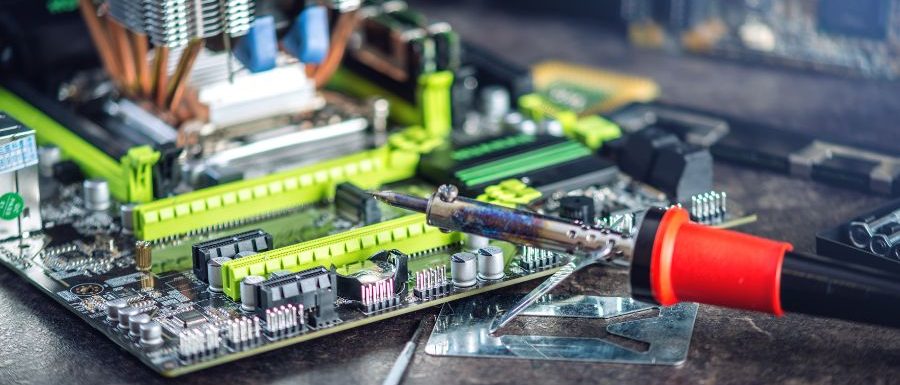
Mengganti motherboard pada komputer terkadang dapat menimbulkan masalah baru, salah satunya Windows 11 tiba-tiba menampilkan status belum aktif dengan kode error 0xC004F211. Masalah ini cukup sering terjadi setelah pengguna mengganti motherboard karena kerusakan atau melakukan upgrade komputer.
Error 0xC004F211 umumnya muncul karena Windows mendeteksi adanya perubahan perangkat keras yang signifikan. Motherboard merupakan salah satu komponen utama yang digunakan sistem untuk mengenali perangkat. Ketika motherboard diganti, Windows dapat menganggap komputer tersebut sebagai perangkat baru.
Lalu, bagaimana cara mengatasi aktivasi Windows 11 error 0xC004F211 setelah mengganti motherboard? Berikut penjelasan lengkapnya.
Apa Itu Error 0xC004F211 Di Windows 11?
Error 0xC004F211 merupakan masalah aktivasi Windows yang biasanya berhubungan dengan perubahan perangkat keras. Error ini dapat muncul setelah motherboard diganti karena lisensi digital Windows sebelumnya dikaitkan dengan konfigurasi perangkat lama.
Windows dapat menampilkan pemberitahuan bahwa perangkat keras komputer telah mengalami perubahan. Perubahan komponen kecil seperti mengganti RAM, SSD, atau kartu grafis biasanya tidak selalu menyebabkan masalah aktivasi. Namun, motherboard merupakan komponen utama yang dapat memengaruhi status lisensi Windows.
Penyebab Windows 11 Tidak Aktif Setelah Ganti Motherboard
Berikut beberapa penyebab error 0xC004F211 dapat muncul setelah mengganti motherboard.
1. Motherboard Lama Sudah Diganti
Ini merupakan penyebab yang paling umum. Setelah motherboard diganti, Windows dapat mendeteksi komputer sebagai perangkat baru sehingga lisensi digital sebelumnya tidak langsung dikenali.
2. Lisensi Windows Terikat Pada Perangkat Lama
Beberapa jenis lisensi Windows memiliki batasan dalam proses pemindahan ke perangkat lain. Apabila lisensi sebelumnya tidak dapat dipindahkan sesuai ketentuan lisensi, aktivasi otomatis mungkin gagal setelah motherboard diganti.
3. Lisensi Digital Tidak Terhubung Ke Akun Microsoft
Jika lisensi digital Windows sebelumnya sudah dikaitkan dengan akun Microsoft, proses aktivasi ulang biasanya lebih mudah dilakukan. Namun, jika belum terhubung, Windows mungkin kesulitan memverifikasi lisensi lama setelah terjadi perubahan motherboard.
4. Edisi Windows Berbeda
Pastikan edisi Windows yang digunakan sesuai dengan lisensi yang dimiliki.
- Lisensi Windows 11 Home harus digunakan untuk Windows 11 Home.
- Lisensi Windows 11 Pro harus digunakan untuk Windows 11 Pro.
Jika Anda memiliki lisensi Windows Home tetapi menginstal Windows Pro, proses aktivasi dapat mengalami kegagalan.
Cara Mengatasi Error 0xC004F211 Setelah Ganti Motherboard
Berikut beberapa cara yang dapat dilakukan untuk mencoba mengaktifkan kembali Windows 11.
1. Jalankan Activation Troubleshooter
Langkah pertama adalah menggunakan fitur pemecahan masalah aktivasi yang tersedia di Windows 11.
Caranya :
- Klik tombol Start.
- Buka Settings.
- Pilih menu System.
- Klik Activation.
- Cari dan pilih opsi Troubleshoot.
- Tunggu hingga proses pemeriksaan selesai.
Jika Windows mendeteksi adanya perubahan perangkat keras, pilih opsi :
I changed hardware on this device recentlySelanjutnya, masuk menggunakan akun Microsoft yang sebelumnya digunakan pada komputer tersebut.
Apabila perangkat lama muncul dalam daftar, pilih perangkat tersebut kemudian klik Activate.
2. Login Menggunakan Akun Microsoft Yang Sama
Jika lisensi digital sebelumnya dikaitkan dengan akun Microsoft, pastikan Anda masuk menggunakan akun yang sama.
Untuk memeriksanya :
- Buka Settings.
- Pilih menu Accounts.
- Pastikan Anda sudah masuk menggunakan akun Microsoft.
- Setelah itu buka kembali Settings > System > Activation.
Kemudian jalankan kembali Activation Troubleshooter.
Cara ini dapat membantu Windows mengenali lisensi digital yang sebelumnya terhubung dengan akun Microsoft.
3. Periksa Edisi Windows 11
Kesalahan aktivasi juga dapat terjadi karena edisi Windows yang terinstal tidak sesuai dengan lisensi yang dimiliki.
Untuk mengeceknya :
- Tekan tombol Windows + I.
- Masuk ke menu System.
- Pilih Activation.
- Periksa informasi edisi Windows yang digunakan.
Sebagai contoh, jika Anda memiliki product key Windows 11 Pro tetapi sistem yang terinstal adalah Windows 11 Home, Anda perlu menggunakan edisi yang sesuai atau memasukkan lisensi yang benar.
4. Masukkan Kembali Product Key Windows
Jika Anda memiliki product key resmi, coba masukkan kembali melalui menu aktivasi.
- Buka Settings.
- Pilih System.
- Klik Activation.
- Pilih Change product key.
- Masukkan product key Windows yang dimiliki.
- Klik Next dan tunggu proses aktivasi.
Pastikan product key tersebut sesuai dengan edisi Windows yang digunakan.
5. Gunakan Perintah SLUI
Anda juga dapat mencoba membuka menu aktivasi melalui perintah Run.
Tekan tombol :
Windows + RKemudian ketik :
sluiTekan Enter.
Windows akan membuka jendela aktivasi. Jika tersedia opsi aktivasi atau bantuan tambahan, ikuti petunjuk yang muncul di layar.
6. Pastikan Windows 11 Terhubung Ke Internet
Aktivasi digital membutuhkan koneksi internet untuk berkomunikasi dengan server aktivasi.
Pastikan komputer :
- Terhubung ke internet.
- Memiliki tanggal dan waktu yang benar.
- Tidak mengalami masalah koneksi jaringan.
- Sudah menginstal pembaruan Windows yang diperlukan.
Setelah koneksi normal, buka kembali halaman Activation dan coba lakukan aktivasi ulang.
7. Hubungi Dukungan Microsoft Jika Lisensi Tidak Bisa Dipulihkan
Apabila semua cara di atas sudah dilakukan tetapi error 0xC004F211 tetap muncul, Anda dapat menghubungi dukungan resmi Microsoft.
Sebelum menghubungi dukungan, siapkan informasi berikut :
- Product key jika Anda memilikinya.
- Bukti pembelian lisensi Windows.
- Informasi bahwa motherboard diganti karena kerusakan atau upgrade.
- Edisi Windows yang digunakan.
- Akun Microsoft yang sebelumnya dikaitkan dengan lisensi digital.
Dukungan Microsoft dapat membantu memeriksa status lisensi dan kemungkinan aktivasi kembali sesuai dengan ketentuan lisensi yang berlaku.
Apakah Ganti Motherboard Membuat Lisensi Windows Hilang?
Jawabannya tergantung pada jenis lisensi Windows yang digunakan.
Secara umum, lisensi Windows yang diperoleh bersama perangkat tertentu dapat memiliki keterikatan dengan perangkat asal. Sementara itu, lisensi yang dibeli secara terpisah dapat memiliki ketentuan pemindahan yang berbeda.
Karena itu, penting untuk mengetahui jenis lisensi Windows sebelum mengganti motherboard.
Jika Windows sebelumnya menggunakan lisensi digital yang sudah dikaitkan dengan akun Microsoft, gunakan akun yang sama setelah motherboard diganti dan jalankan fitur Activation Troubleshooter.
Cara Mencegah Masalah Aktivasi Sebelum Ganti Motherboard
Sebelum mengganti motherboard, ada beberapa hal yang sebaiknya dilakukan agar proses aktivasi Windows lebih mudah.
Hubungkan Lisensi Ke Akun Microsoft
Buka menu berikut :
Settings > System > Activation
Pastikan informasi lisensi menunjukkan bahwa Windows telah diaktifkan dengan lisensi digital yang terkait dengan akun Microsoft, apabila tersedia untuk lisensi Anda.
Catat Product Key
Jika Windows menggunakan product key, simpan informasi pembelian atau dokumentasi lisensi di tempat yang aman. Product key dapat membantu dalam proses aktivasi kembali.
Pastikan Edisi Windows
Catat edisi Windows yang digunakan, misalnya :
- Windows 11 Home
- Windows 11 Pro
- Windows 11 Pro for Workstations
- Atau edisi Windows lainnya
Hal ini akan memudahkan proses aktivasi setelah perangkat keras diganti.
Kesimpulan
Error 0xC004F211 pada Windows 11 setelah mengganti motherboard biasanya terjadi karena sistem mendeteksi perubahan perangkat keras yang signifikan. Motherboard merupakan komponen utama sehingga penggantiannya dapat membuat aktivasi digital lama tidak langsung dikenali.
Langkah pertama yang dapat dilakukan adalah membuka menu Settings > System > Activation, kemudian menjalankan Activation Troubleshooter dan memilih opsi bahwa perangkat keras baru saja diganti. Pastikan juga menggunakan akun Microsoft yang sebelumnya terhubung dengan lisensi Windows.
Jika aktivasi masih gagal, periksa edisi Windows, masukkan kembali product key resmi, dan hubungi dukungan Microsoft apabila diperlukan. Hindari menggunakan aktivator atau metode tidak resmi karena dapat menimbulkan masalah keamanan dan aktivasi di kemudian hari.
Dengan menggunakan lisensi resmi dan memastikan akun Microsoft serta edisi Windows sesuai, masalah aktivasi Windows 11 error 0xC004F211 setelah mengganti motherboard dapat ditangani dengan cara yang aman dan legal.
Tinggalkan Balasan