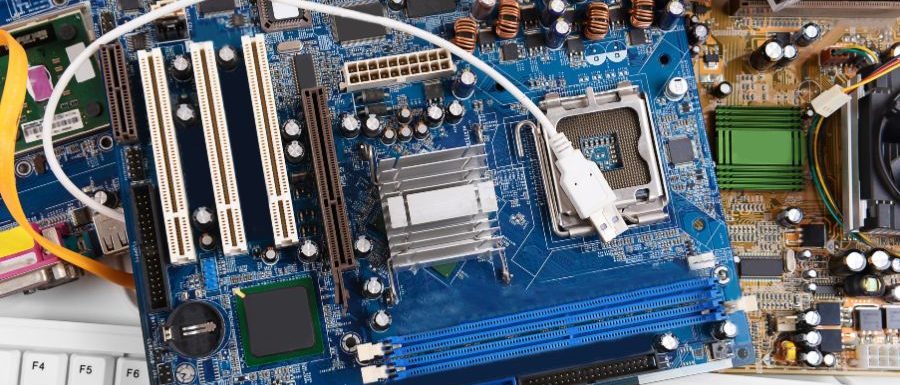
Motherboard merupakan salah satu komponen terpenting dalam sebuah komputer atau PC. Komponen ini berfungsi sebagai pusat penghubung antara prosesor, RAM, kartu grafis, SSD, hard disk, power supply, dan berbagai perangkat lainnya. Karena perannya sangat penting, kerusakan pada motherboard dapat menyebabkan berbagai masalah, seperti PC tidak menyala, komputer hidup tetapi tidak ada tampilan di monitor, sering restart sendiri, hingga gagal masuk ke BIOS.
Namun, menentukan apakah motherboard benar-benar rusak tidak selalu mudah. Gejala seperti monitor menampilkan No Signal atau PC mati total juga dapat disebabkan oleh masalah pada RAM, VGA, PSU, prosesor, atau kabel. Oleh karena itu, diperlukan pemeriksaan secara bertahap agar Anda tidak salah mengganti komponen.
1. Periksa Apakah PC Mendapatkan Daya
Langkah pertama adalah memeriksa apakah komputer mendapatkan daya saat tombol power ditekan.
Perhatikan beberapa tanda berikut :
- Kipas prosesor berputar.
- Kipas casing berputar.
- Lampu pada motherboard menyala.
- Lampu indikator casing menyala.
- Ada suara beep dari speaker motherboard.
Jika PC tidak menunjukkan tanda kehidupan sama sekali, jangan langsung menyimpulkan bahwa motherboard rusak. Masalah juga dapat berasal dari power supply atau PSU, kabel listrik, tombol power casing, atau konektor power yang longgar.
Pastikan kabel power 24-pin motherboard dan kabel power CPU 4-pin atau 8-pin telah terpasang dengan benar.
2. Periksa Lampu Indikator Debug Motherboard
Banyak motherboard modern dilengkapi lampu indikator debug untuk membantu pengguna menemukan sumber masalah.
Biasanya terdapat indikator seperti :
- CPU
- DRAM
- VGA
- BOOT
Jika salah satu lampu terus menyala, perhatikan indikator yang ditampilkan.
- Lampu CPU dapat menunjukkan masalah pada prosesor, socket, atau suplai daya CPU.
- Lampu DRAM dapat menunjukkan masalah pada RAM atau slot RAM.
- Lampu VGA dapat menunjukkan masalah pada kartu grafis.
- Lampu BOOT dapat menunjukkan masalah pada perangkat penyimpanan atau proses booting.
3. Gunakan Konfigurasi PC Minimal
Salah satu cara terbaik untuk mengecek motherboard adalah dengan menggunakan konfigurasi minimal. Lepaskan semua komponen yang tidak diperlukan sementara waktu.
Gunakan hanya :
- Motherboard.
- Prosesor dan pendingin CPU.
- Satu keping RAM.
- Power supply atau PSU.
- Monitor.
- Kartu grafis jika prosesor tidak memiliki grafis bawaan.
Lepaskan sementara perangkat seperti hard disk tambahan, SSD tambahan, RAM tambahan, perangkat USB, sound card, dan kartu PCIe lainnya.
Setelah itu, coba nyalakan PC. Jika komputer dapat menyala atau masuk ke BIOS setelah perangkat tertentu dilepas, kemungkinan masalah berasal dari komponen tersebut dan bukan motherboard.
4. Cek RAM Dan Slot RAM
RAM yang rusak sering menimbulkan gejala yang mirip dengan kerusakan motherboard. PC dapat menyala dan kipas berputar, tetapi monitor tidak menampilkan gambar.
Untuk melakukan pengecekan :
- Matikan komputer.
- Cabut kabel listrik dari PSU.
- Lepaskan semua RAM.
- Bersihkan pin RAM dengan hati-hati.
- Pasang satu keping RAM.
- Coba nyalakan komputer.
- Jika belum berhasil, pindahkan RAM ke slot yang berbeda.
Jika RAM dapat berfungsi pada satu slot tetapi tidak pada slot lainnya, ada kemungkinan slot RAM pada motherboard mengalami masalah.
5. Reset BIOS Atau Clear CMOS
Pengaturan BIOS yang bermasalah dapat menyebabkan komputer gagal melakukan booting atau tidak menampilkan gambar.
Anda dapat mencoba melakukan reset BIOS atau Clear CMOS dengan langkah berikut :
- Matikan komputer.
- Cabut kabel listrik.
- Tekan tombol power selama beberapa detik.
- Lepaskan baterai CMOS.
- Tunggu sekitar 5 sampai 10 menit.
- Pasang kembali baterai CMOS.
- Nyalakan komputer.
Pada beberapa motherboard, tersedia pin atau tombol khusus dengan nama CLR_CMOS, Clear CMOS, atau CMOS Reset.
6. Periksa Kondisi Fisik Motherboard
Periksa motherboard secara langsung untuk melihat apakah terdapat kerusakan fisik.
Beberapa tanda yang perlu diperhatikan antara lain :
- Kapasitor menggembung.
- Kapasitor bocor.
- Ada bekas terbakar.
- Terdapat bau hangus.
- Komponen berubah warna akibat panas.
- Socket CPU memiliki pin yang bengkok.
- Terdapat karat atau korosi.
- Ada jalur motherboard yang terlihat rusak.
Jika terdapat komponen yang terbakar atau rusak secara fisik, kemungkinan motherboard mengalami kerusakan dan membutuhkan perbaikan atau penggantian.
7. Coba Gunakan PSU Lain
Power supply yang rusak dapat menimbulkan gejala yang hampir sama dengan motherboard rusak.
Beberapa gejala PSU bermasalah adalah :
- PC tidak menyala.
- Komputer menyala tetapi langsung mati.
- PC restart sendiri.
- Kipas berputar tetapi monitor tidak menampilkan gambar.
- Komputer mati secara tiba-tiba.
Sebelum menyimpulkan motherboard rusak, sebaiknya coba gunakan PSU lain yang sudah dipastikan normal dan memiliki daya yang sesuai dengan kebutuhan PC.
8. Cek Jika PC Menyala Tetapi Monitor No Signal
Masalah yang cukup sering terjadi adalah PC terlihat menyala, kipas berputar, dan lampu casing aktif, tetapi monitor hanya menampilkan tulisan No Signal.
Sebelum mencurigai motherboard, periksa terlebih dahulu :
- Kabel HDMI, DisplayPort, atau VGA.
- Monitor.
- Kartu grafis.
- RAM.
- Slot PCIe.
- Prosesor.
- Power supply.
Jika semua komponen tersebut sudah diuji dan berfungsi normal, tetapi PC tetap tidak menampilkan gambar atau BIOS, kemungkinan masalah dapat berasal dari motherboard.
9. Lakukan Tes Dengan Speaker Motherboard
Beberapa motherboard dapat memberikan kode kesalahan melalui bunyi beep. Untuk melakukan tes ini, Anda memerlukan speaker atau buzzer motherboard.
Salah satu cara sederhana adalah mencoba menyalakan komputer tanpa RAM. Pada sistem tertentu, motherboard yang masih berfungsi dapat memberikan kode kesalahan melalui bunyi beep karena RAM tidak terdeteksi.
Namun, kode beep dapat berbeda tergantung jenis BIOS dan motherboard yang digunakan. Jika tidak ada respons sama sekali, sementara PSU dan komponen utama lainnya telah dipastikan normal, motherboard perlu dicurigai.
10. Periksa Socket Dan Prosesor
Masalah pada socket CPU juga dapat menyebabkan PC gagal melakukan POST atau tidak menampilkan gambar.
Periksa apakah terdapat :
- Pin socket yang bengkok.
- Pin yang patah.
- Kotoran pada socket.
- Kerusakan akibat pemasangan CPU yang tidak tepat.
Pastikan prosesor juga telah dipasang dengan benar. Pada beberapa kasus, masalah pada CPU dapat menimbulkan gejala yang terlihat seperti kerusakan motherboard.
11. Lakukan Tes Silang Komponen
Cara paling akurat untuk mengetahui apakah motherboard rusak adalah dengan melakukan tes silang menggunakan komponen lain yang sudah dipastikan berfungsi normal.
Anda dapat mencoba menggunakan :
- PSU lain.
- RAM lain.
- Kartu grafis lain.
- Prosesor lain yang kompatibel.
Jika semua komponen tersebut berfungsi normal saat diuji pada komputer lain, tetapi tetap tidak dapat bekerja pada motherboard Anda, kemungkinan besar motherboard mengalami kerusakan.
12. Tanda-Tanda Motherboard PC Kemungkinan Rusak
Berikut beberapa gejala yang dapat menunjukkan motherboard mengalami masalah :
- PC tidak menyala meskipun PSU normal.
- Komputer menyala tetapi tidak melakukan POST.
- Monitor terus menampilkan No Signal.
- Slot RAM tertentu tidak berfungsi.
- Slot PCIe tidak berfungsi.
- Port USB tertentu mati.
- Komputer sering restart sendiri.
- PC tidak dapat masuk ke BIOS.
- Terdapat bekas terbakar pada motherboard.
- Semua komponen utama telah diuji normal, tetapi PC tetap bermasalah.
Kesimpulan
Untuk mengetahui apakah motherboard PC rusak atau tidak, pemeriksaan harus dilakukan secara bertahap. Jangan langsung mengganti motherboard hanya karena komputer tidak menyala atau monitor menampilkan tulisan No Signal.
Mulailah dengan memeriksa PSU, kabel power, RAM, kartu grafis, prosesor, BIOS, dan kondisi fisik motherboard. Gunakan konfigurasi PC minimal serta lakukan tes silang menggunakan komponen yang sudah dipastikan berfungsi normal.
Jika PSU, RAM, VGA, CPU, dan komponen lainnya sudah diuji tetapi komputer tetap tidak dapat melakukan POST, tidak bisa masuk BIOS, atau tidak menampilkan gambar, maka kemungkinan besar masalah berada pada motherboard.
Jika Anda tidak memiliki komponen cadangan untuk melakukan pengujian, membawa PC ke teknisi komputer dapat menjadi pilihan yang lebih aman untuk mendapatkan diagnosis kerusakan yang lebih akurat.
Tinggalkan Balasan