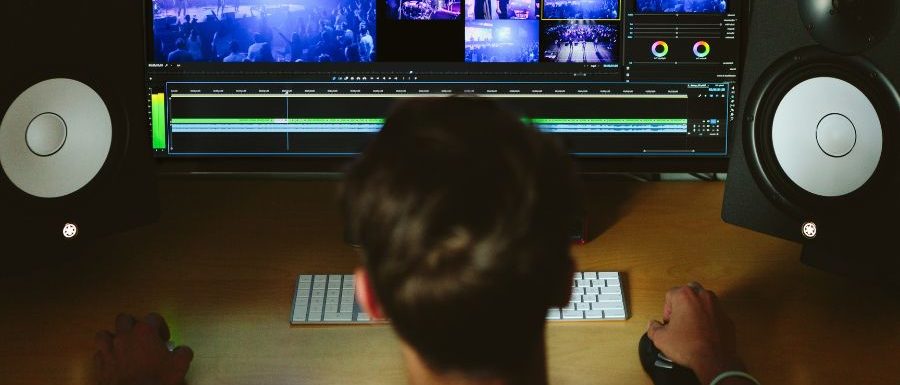
Adobe Premiere Pro merupakan salah satu software editing video populer yang banyak digunakan oleh content creator, YouTuber, editor profesional, hingga perusahaan produksi video. Bagi pengguna yang ingin mencoba software ini sebelum berlangganan, Adobe menyediakan versi trial resmi yang dapat digunakan selama masa percobaan yang ditentukan oleh Adobe.
Dengan menggunakan versi trial, pemula dapat mengenal berbagai fitur Adobe Premiere Pro, mulai dari memotong video, menambahkan musik, membuat transisi, memberikan efek, hingga mengekspor video.
Artikel ini membahas cara download Adobe Premiere Pro Trial secara resmi, proses instalasi, serta panduan dasar penggunaannya untuk pemula.
Apa Itu Adobe Premiere Pro Trial?
Adobe Premiere Pro Trial adalah versi percobaan resmi Adobe Premiere Pro yang memungkinkan pengguna mencoba berbagai fitur aplikasi sebelum memutuskan untuk menggunakan paket berbayar.
Versi trial sebaiknya diperoleh melalui situs resmi Adobe sehingga pengguna tidak perlu mencari installer dari situs pihak ketiga.
Beberapa fitur yang dapat dipelajari oleh pemula antara lain :
- Memotong dan menggabungkan video.
- Menambahkan musik dan audio.
- Membuat transisi video.
- Menambahkan teks dan judul.
- Mengatur warna video.
- Menggunakan efek visual.
- Mengedit video untuk YouTube dan media sosial.
- Mengekspor hasil editing ke berbagai format.
Apakah Adobe Premiere Pro Trial Gratis?
Adobe menyediakan masa percobaan untuk Premiere Pro. Namun, pengguna perlu memperhatikan ketentuan trial yang berlaku pada saat mendaftar.
Masa trial, harga, metode pembayaran, dan ketentuan pembatalan dapat berubah sesuai kebijakan Adobe. Karena itu, sebelum memulai trial, periksa informasi yang ditampilkan pada halaman pendaftaran resmi Adobe.
Gunakan trial dari situs resmi Adobe agar mendapatkan installer yang aman dan versi aplikasi yang sesuai.
Persiapan Sebelum Download Adobe Premiere Pro Trial
Sebelum mengunduh Premiere Pro, pastikan komputer memiliki spesifikasi yang memadai.
Beberapa hal yang perlu disiapkan antara lain :
- Koneksi internet yang stabil.
- Akun Adobe.
- Ruang penyimpanan yang cukup.
- Sistem operasi yang didukung oleh versi Premiere Pro yang akan digunakan.
- RAM dan GPU yang sesuai dengan kebutuhan aplikasi.
Adobe Premiere Pro merupakan aplikasi editing video profesional sehingga membutuhkan sumber daya komputer yang cukup besar. Komputer dengan spesifikasi lebih tinggi umumnya akan memberikan pengalaman editing yang lebih nyaman.
Cara Download Adobe Premiere Pro Trial
Untuk mendapatkan Adobe Premiere Pro Trial, sebaiknya gunakan halaman resmi Adobe.
- Buka situs resmi Adobe, https://www.adobe.com/products/premiere/free-trial-download.html.
- Cari halaman produk Adobe Premiere Pro.
- Pilih opsi Free Trial atau pilihan trial yang tersedia.
- Login menggunakan akun Adobe atau buat akun baru.
- Ikuti proses pendaftaran trial.
- Download aplikasi Adobe Creative Cloud jika diminta.
- Gunakan Creative Cloud untuk mengunduh dan memasang Premiere Pro.
Hindari mengunduh Adobe Premiere Pro dari situs yang menawarkan versi crack, patch, keygen, atau installer yang telah dimodifikasi. Selain melanggar lisensi, file tersebut juga berpotensi mengandung malware.
Cara Install Adobe Premiere Pro Trial
Setelah installer Creative Cloud selesai diunduh, lanjutkan dengan proses instalasi.
- Buka installer Adobe Creative Cloud.
- Login menggunakan akun Adobe.
- Tunggu proses instalasi Creative Cloud selesai.
- Buka aplikasi Creative Cloud.
- Cari Premiere.
- Pilih Adobe Premiere Pro.
- Klik tombol Try atau pilihan trial yang tersedia.
- Tunggu hingga proses download dan instalasi selesai.
Lamanya proses instalasi bergantung pada kecepatan internet dan spesifikasi komputer.
Cara Membuka Adobe Premiere Pro untuk Pertama Kali
Setelah instalasi selesai, buka Adobe Premiere Pro melalui Start Menu Windows atau aplikasi Creative Cloud.
Saat pertama kali menjalankan aplikasi, Anda mungkin akan melihat halaman awal Premiere Pro.
Untuk membuat proyek baru :
- Buka Adobe Premiere Pro.
- Pilih New Project.
- Masukkan nama proyek.
- Tentukan lokasi penyimpanan proyek.
- Klik Create.
Setelah proyek dibuat, Anda dapat mulai memasukkan video, gambar, dan audio yang ingin diedit.
Cara Memasukkan Video ke Premiere Pro
Untuk memasukkan file video ke proyek, Anda dapat menggunakan panel Project.
- Buka proyek Premiere Pro.
- Cari panel Project.
- Klik dua kali area kosong pada panel tersebut.
- Pilih file video dari komputer.
- Klik Open.
Video kemudian akan muncul di dalam Project Panel dan dapat digunakan pada Timeline.
Cara lainnya adalah dengan melakukan drag and drop file langsung ke Project Panel.
Cara Memasukkan Video ke Timeline
Setelah video masuk ke Project Panel, Anda dapat memasukkannya ke Timeline.
- Pilih video pada Project Panel.
- Tahan tombol mouse.
- Tarik video menuju Timeline.
- Lepaskan file pada track video.
Premiere Pro kemudian akan membuat atau menyesuaikan sequence berdasarkan materi video yang digunakan.
Cara Memotong Video di Adobe Premiere Pro
Salah satu fungsi paling dasar dalam editing video adalah memotong bagian yang tidak diperlukan.
Anda dapat menggunakan Razor Tool untuk membagi klip menjadi beberapa bagian.
- Masukkan video ke Timeline.
- Pindahkan playhead ke bagian video yang ingin dipotong.
- Pilih Razor Tool.
- Klik klip pada posisi tersebut.
- Pilih bagian video yang tidak diperlukan.
- Tekan tombol Delete.
Dengan teknik ini, pemula dapat menghilangkan bagian video yang salah, terlalu panjang, atau tidak diperlukan.
Cara Menambahkan Musik
Selain video, Anda juga dapat menambahkan musik atau suara ke proyek.
- Masukkan file audio ke Project Panel.
- Tarik file audio ke Timeline.
- Letakkan audio pada track yang sesuai.
- Atur panjang audio sesuai kebutuhan.
Perhatikan hak cipta musik yang digunakan. Untuk video yang akan dipublikasikan di YouTube atau platform lain, gunakan musik yang memiliki izin penggunaan.
Cara Menambahkan Teks
Premiere Pro juga dapat digunakan untuk membuat teks dan judul, seperti judul video, nama pembicara, subtitle, atau informasi tambahan.
Setelah teks dibuat, Anda dapat mengatur :
- Jenis font.
- Ukuran teks.
- Posisi teks.
- Warna teks.
- Animasi teks.
- Durasi kemunculan.
Untuk pemula, sebaiknya gunakan desain teks yang sederhana agar video tetap mudah ditonton.
Cara Menambahkan Transisi
Transisi digunakan untuk membuat perpindahan antara dua klip menjadi lebih menarik.
Premiere Pro menyediakan berbagai pilihan transisi yang dapat digunakan.
- Buka panel Effects.
- Cari bagian Video Transitions.
- Pilih transisi yang diinginkan.
- Drag transisi ke pertemuan dua klip pada Timeline.
Jangan menggunakan terlalu banyak jenis transisi dalam satu video. Transisi sederhana sering kali sudah cukup untuk menghasilkan video yang terlihat profesional.
Cara Export Video Dari Premiere Pro
Setelah proses editing selesai, langkah berikutnya adalah mengekspor video.
- Pastikan editing sudah selesai.
- Pilih menu Export.
- Pilih lokasi penyimpanan file.
- Tentukan format dan pengaturan video.
- Periksa resolusi serta frame rate.
- Klik Export.
Untuk video YouTube, sesuaikan pengaturan export dengan resolusi dan frame rate video sumber.
Tips Menggunakan Adobe Premiere Pro untuk Pemula
Belajar Premiere Pro tidak harus langsung menguasai semua fitur. Mulailah dengan teknik editing dasar.
- Pelajari fungsi Timeline terlebih dahulu.
- Biasakan menggunakan shortcut keyboard.
- Mulai dengan proyek video sederhana.
- Pelajari teknik cut dan trim.
- Gunakan transisi secukupnya.
- Pelajari pengaturan audio dasar.
- Pelajari color correction setelah memahami editing dasar.
- Simpan proyek secara berkala.
- Gunakan file media yang terorganisasi.
Apakah Adobe Premiere Pro Trial Bisa Digunakan Untuk YouTube?
Anda dapat menggunakan Premiere Pro untuk membuat dan mengedit video yang nantinya dipublikasikan ke berbagai platform, selama penggunaan software dan aset yang digunakan mengikuti ketentuan lisensi masing-masing.
Perlu diperhatikan bahwa software dan konten yang digunakan dalam video merupakan dua hal berbeda. Meskipun Anda menggunakan Premiere Pro secara legal, musik, footage, gambar, font, atau elemen lain yang digunakan tetap harus memiliki hak penggunaan yang sesuai.
Hindari Adobe Premiere Pro Crack
Pengguna sebaiknya tidak menggunakan Adobe Premiere Pro crack, patch, keygen, atau serial number ilegal.
Software bajakan memiliki beberapa risiko, seperti :
- Malware dan virus.
- Pencurian data.
- Kerusakan sistem operasi.
- Aplikasi tidak mendapatkan pembaruan resmi.
- Masalah stabilitas aplikasi.
- Risiko keamanan akun dan komputer.
Menggunakan trial resmi merupakan pilihan yang jauh lebih aman untuk mempelajari Premiere Pro sebelum memutuskan berlangganan.
Kesimpulan
Adobe Premiere Pro Trial merupakan pilihan yang tepat bagi pemula yang ingin mencoba software editing video profesional sebelum berlangganan.
Download aplikasi sebaiknya dilakukan melalui sumber resmi Adobe. Setelah menginstal Premiere Pro melalui Creative Cloud, Anda dapat mulai belajar membuat proyek baru, memasukkan video, memotong klip, menambahkan musik, membuat teks, menggunakan transisi, hingga mengekspor video.
Perlu diingat bahwa ketentuan, durasi trial, harga, dan pilihan paket Adobe dapat berubah. Oleh karena itu, selalu periksa informasi terbaru yang ditampilkan Adobe ketika memulai masa percobaan.
Dengan memanfaatkan trial secara resmi, Anda dapat mempelajari Premiere Pro dengan aman sekaligus mengetahui apakah software tersebut sesuai dengan kebutuhan editing video Anda.
Tinggalkan Balasan