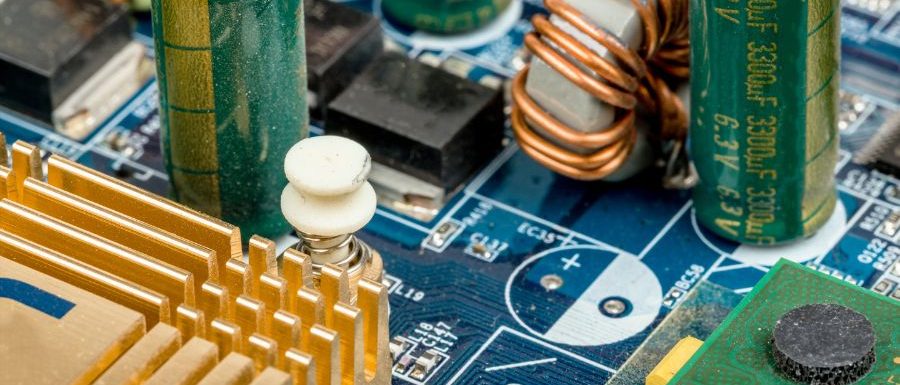
BIOS merupakan salah satu komponen penting pada motherboard yang berfungsi menginisialisasi perangkat keras sebelum sistem operasi dijalankan. Pada motherboard berbasis Intel, melakukan update BIOS dapat memberikan berbagai manfaat, seperti meningkatkan kompatibilitas prosesor, memperbaiki bug, meningkatkan stabilitas sistem, serta mendukung perangkat keras terbaru.
Namun, proses update BIOS tidak boleh dilakukan sembarangan. Jika proses pembaruan terhenti karena listrik mati, file BIOS salah, atau metode yang digunakan tidak sesuai, motherboard dapat mengalami masalah dan bahkan gagal melakukan booting.
Pada artikel ini, kita akan membahas cara update BIOS motherboard Intel dengan aman, mulai dari persiapan, pengecekan versi BIOS, hingga proses pembaruan dan langkah setelah update selesai.
Apa Itu BIOS?
BIOS atau Basic Input/Output System adalah firmware yang terdapat pada motherboard komputer. BIOS bertugas melakukan pemeriksaan dan inisialisasi perangkat keras ketika komputer pertama kali dinyalakan.
Pada komputer modern, motherboard umumnya menggunakan UEFI firmware, tetapi istilah BIOS masih sering digunakan untuk menyebut firmware motherboard secara umum.
Beberapa fungsi BIOS antara lain :
- Melakukan proses POST (Power-On Self-Test).
- Mengenali prosesor dan RAM.
- Mendeteksi perangkat penyimpanan.
- Mengatur konfigurasi perangkat keras.
- Menentukan perangkat untuk booting.
- Menyediakan pengaturan dasar motherboard.
Mengapa BIOS Perlu Di-update?
Update BIOS sebenarnya tidak selalu diperlukan. Jika komputer berjalan normal dan tidak membutuhkan fitur atau dukungan baru, Anda tidak harus melakukan update BIOS.
Update BIOS biasanya dilakukan untuk beberapa alasan berikut :
- Mendukung prosesor baru
- Memperbaiki masalah kompatibilitas hardware
- Memperbaiki bug pada firmware
- Meningkatkan stabilitas sistem
- Meningkatkan kompatibilitas RAM
- Menambahkan fitur tertentu
- Memperbaiki masalah keamanan firmware
Jika Anda baru mengganti prosesor dan motherboard membutuhkan versi BIOS tertentu agar prosesor dapat dikenali, update BIOS mungkin diperlukan.
Persiapan Sebelum Update BIOS
Sebelum melakukan update BIOS, ada beberapa hal penting yang harus diperhatikan.
1. Ketahui Model Motherboard
Langkah pertama adalah mengetahui model motherboard secara tepat.
Anda bisa melihat informasi tersebut melalui BIOS/UEFI, aplikasi informasi sistem, atau langsung melihat tulisan model pada motherboard.
Di Windows, Anda juga dapat menekan :
Windows + R
Kemudian ketik :
msinfo32Tekan Enter.
Cari informasi berikut :
- BaseBoard Manufacturer
- BaseBoard Product
- BIOS Version/Date
Catat informasi tersebut agar tidak salah memilih file BIOS.
2. Catat Versi BIOS Saat Ini
Sebelum melakukan update, periksa versi BIOS yang sedang digunakan.
Informasi tersebut biasanya dapat ditemukan melalui :
Windows → System Information → BIOS Version/Date
Anda juga dapat masuk ke BIOS/UEFI ketika komputer melakukan booting untuk melihat versi firmware.
Mencatat versi BIOS berguna untuk mengetahui apakah motherboard memang membutuhkan pembaruan.
3. Download BIOS Dari Sumber Resmi
Ini merupakan salah satu langkah paling penting.
Jangan menggunakan file BIOS dari situs yang tidak terpercaya.
Download firmware hanya dari halaman dukungan resmi produsen motherboard atau perangkat yang digunakan.
Pastikan :
- Model motherboard benar.
- Revisi motherboard benar jika tersedia.
- File BIOS sesuai dengan motherboard.
- Versi BIOS memang ditujukan untuk model tersebut.
Jangan menganggap file BIOS untuk motherboard yang terlihat mirip pasti kompatibel.
4. Baca Catatan Update BIOS
Produsen biasanya menyediakan informasi mengenai perubahan pada setiap versi BIOS.
Periksa bagian seperti :
- BIOS Update Notes
- Release Notes
- BIOS Version History
- Supported Processors
- Important Information
Beberapa update BIOS mungkin harus dilakukan menggunakan versi tertentu terlebih dahulu.
5. Pastikan Listrik Stabil
Jangan melakukan update BIOS ketika listrik sedang tidak stabil.
Jika memungkinkan, gunakan UPS untuk komputer desktop.
Selama proses update BIOS :
Jangan mematikan komputer dan jangan mencabut kabel listrik.
6. Kembalikan Pengaturan Overclock
Jika sebelumnya melakukan overclock pada prosesor, RAM, atau komponen lainnya, sebaiknya kembalikan pengaturan ke kondisi default sebelum melakukan update BIOS.
Tujuannya untuk mengurangi kemungkinan sistem tidak stabil selama proses pembaruan.
Cara Update BIOS Motherboard Intel
Metode update BIOS berbeda-beda tergantung motherboard yang digunakan. Motherboard berbasis Intel dari berbagai produsen seperti ASUS, MSI, Gigabyte, ASRock, dan lainnya dapat memiliki nama utilitas BIOS yang berbeda.
Secara umum, prosesnya hampir sama.
Langkah 1 : Download File BIOS
Buka halaman dukungan resmi motherboard Anda.
Cari model motherboard berdasarkan nama dan nomor modelnya.
Kemudian masuk ke bagian :
BIOS / Firmware
Download versi BIOS yang sesuai.
Biasanya file yang didownload berbentuk ZIP.
Langkah 2 : Ekstrak File BIOS
Setelah file BIOS selesai didownload, ekstrak file ZIP.
Di dalamnya biasanya terdapat file firmware BIOS dan terkadang file petunjuk.
Baca file petunjuk jika tersedia.
Jangan mengubah nama file BIOS kecuali produsen memang menginstruksikannya.
Beberapa motherboard membutuhkan nama file tertentu untuk fitur BIOS Flashback atau metode pembaruan lainnya.
Langkah 3 : Siapkan Flashdisk
Gunakan flashdisk yang kondisinya baik.
Untuk metode update BIOS melalui USB, flashdisk biasanya perlu diformat menggunakan FAT32.
Sebelum memformat flashdisk, pastikan semua data penting sudah dicadangkan karena proses format akan menghapus data di dalamnya.
Setelah itu, salin file BIOS ke flashdisk sesuai petunjuk produsen.
Langkah 4 : Masuk Ke BIOS/UEFI
Restart komputer.
Saat komputer mulai melakukan booting, tekan tombol yang digunakan untuk masuk BIOS/UEFI.
Tombol yang umum digunakan antara lain :
- Delete
- F2
Namun, tombol dapat berbeda tergantung motherboard.
Langkah 5 : Cari Menu Update BIOS
Setiap produsen motherboard menggunakan nama utilitas yang berbeda.
Contohnya, beberapa motherboard menggunakan menu seperti :
- BIOS Flash Utility
- M-Flash
- Q-Flash
- EZ Flash
- Instant Flash
Pilih utilitas update BIOS yang tersedia pada motherboard Anda.
Langkah 6 : Pilih File BIOS
Jika menggunakan flashdisk, pilih perangkat USB yang berisi file BIOS.
Kemudian pilih file BIOS yang sudah Anda salin sebelumnya.
Periksa kembali nama file dan versi BIOS.
Pastikan file tersebut benar-benar sesuai dengan model motherboard.
Langkah 7 : Mulai Proses Update
Setelah file BIOS dipilih, ikuti instruksi yang ditampilkan pada layar.
Sistem biasanya akan memberikan peringatan sebelum proses dimulai.
Konfirmasi jika Anda sudah yakin.
Setelah proses update dimulai :
Jangan melakukan hal berikut :
- Mematikan komputer.
- Menekan tombol reset.
- Mencabut kabel listrik.
- Mencabut flashdisk.
- Mengubah konfigurasi BIOS.
Komputer dapat melakukan restart beberapa kali selama proses pembaruan. Hal tersebut dapat terjadi secara normal.
Langkah 8 : Tunggu Sampai Proses Selesai
Proses update BIOS membutuhkan waktu yang berbeda-beda tergantung motherboard.
Jangan panik jika layar komputer sementara tidak menampilkan gambar selama proses tertentu, selama motherboard masih menjalankan proses update sesuai petunjuk produsen.
Tunggu sampai komputer selesai melakukan restart.
Apa yang Harus Dilakukan Setelah Update BIOS?
Setelah update selesai, komputer biasanya akan melakukan booting kembali.
Masuk kembali ke BIOS/UEFI untuk memastikan versi BIOS sudah berubah.
Periksa bagian :
BIOS Version
Pastikan versi yang ditampilkan sesuai dengan versi yang baru saja dipasang.
Load Optimized Defaults
Update BIOS dapat mengembalikan beberapa pengaturan BIOS ke konfigurasi default.
Jika diperlukan, pilih opsi seperti :
Load Optimized Defaults
atau :
Load Setup Defaults
Nama menu dapat berbeda tergantung motherboard.
Setelah itu, periksa kembali pengaturan penting seperti :
- Boot order
- XMP/EXPO jika didukung
- Virtualization
- Secure Boot
- TPM/PTT
- Pengaturan SATA
- Pengaturan kipas
Jangan mengubah pengaturan yang tidak Anda pahami.
Apakah Update BIOS Menghapus Windows?
Pada umumnya, update BIOS tidak menghapus sistem operasi Windows dan data di SSD/HDD.
Namun, pengaturan BIOS dapat kembali ke default setelah update.
Akibatnya, komputer mungkin tidak langsung melakukan booting jika konfigurasi boot sebelumnya berubah.
Misalnya, pengaturan berikut dapat berubah tergantung firmware dan proses update :
- UEFI/Legacy
- Boot Priority
- Storage Configuration
- Secure Boot
Karena itu, setelah update BIOS sebaiknya periksa kembali konfigurasi boot.
Apakah Update BIOS Bisa Gagal?
Ya. Walaupun proses update BIOS umumnya aman jika dilakukan dengan benar, kegagalan tetap mungkin terjadi.
Beberapa penyebabnya antara lain :
- Salah memilih file BIOS.
- Firmware tidak sesuai model motherboard.
- Listrik mati saat proses update.
- Proses update dihentikan secara paksa.
- Flashdisk bermasalah.
- BIOS mengalami kerusakan selama proses flashing.
Karena itu, jangan melakukan update BIOS hanya karena ada versi baru tanpa alasan yang jelas.
Tips Agar Update BIOS Lebih Aman
Berikut beberapa tips penting yang sebaiknya dilakukan :
Gunakan File BIOS Resmi
Selalu gunakan firmware dari halaman resmi produsen motherboard.
Pastikan Model Motherboard Tepat
Jangan hanya melihat nama seri. Perhatikan juga model dan kemungkinan revisi motherboard.
Backup Data Penting
Meskipun update BIOS biasanya tidak menghapus data, backup tetap merupakan langkah yang baik sebelum melakukan perubahan firmware.
Jangan Update Saat Listrik Tidak Stabil
Jika sering terjadi listrik padam, pertimbangkan menggunakan UPS.
Jangan Matikan Komputer
Biarkan proses update berjalan sampai benar-benar selesai.
Jangan Menggunakan BIOS untuk Model Berbeda
Motherboard dengan nama yang hampir sama belum tentu menggunakan firmware yang sama.
Baca Petunjuk Produsen
Jika produsen memberikan instruksi khusus, ikuti instruksi tersebut daripada menggunakan metode umum.
Kesimpulan
Update BIOS motherboard Intel dapat membantu meningkatkan kompatibilitas, stabilitas, dan dukungan terhadap hardware terbaru. Namun, proses ini harus dilakukan dengan hati-hati karena BIOS merupakan firmware penting pada motherboard.
Sebelum melakukan update, pastikan Anda mengetahui model motherboard, versi BIOS saat ini, dan versi BIOS yang akan digunakan. Download firmware hanya dari sumber resmi dan jangan mematikan komputer selama proses flashing berlangsung.
Jika komputer sudah berjalan stabil dan tidak ada kebutuhan khusus untuk update BIOS, Anda tidak harus selalu memasang versi BIOS terbaru. Update BIOS sebaiknya dilakukan ketika memang diperlukan atau ketika update tersebut memberikan perbaikan yang relevan dengan sistem Anda.
Tinggalkan Balasan